VM如何新建虚拟机(组图)

 时间:2026-02-15 12:43:45

1、首先,打开VMware Workstation后,点击“新建虚拟机”

VM如何新建虚拟机(组图)

2、点击“下一步”

VM如何新建虚拟机(组图)

3、接着,点击“安装程序光盘映像文件”

VM如何新建虚拟机(组图)

4、点击“浏览”来选择你下的系统镜像

VM如何新建虚拟机(组图)

VM如何新建虚拟机(组图)

5、选择好了以后点击“下一步”

VM如何新建虚拟机(组图)

6、接着输入产品密钥(不输的话xp以上系统可使用1个月)

然后点击“下一步”

VM如何新建虚拟机(组图)

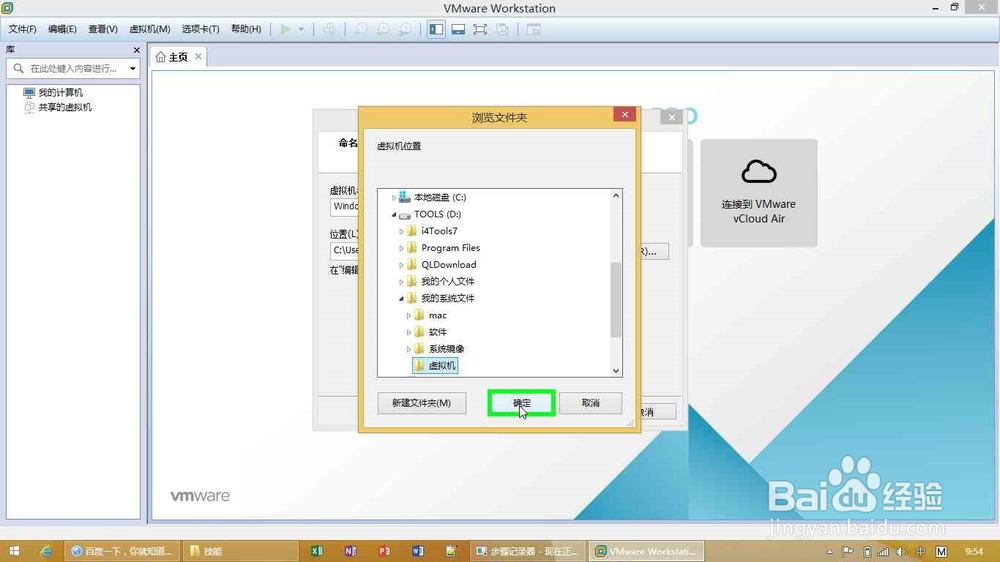
7、点击“浏览”选择安装位置

接着“确定”——“下一步”

VM如何新建虚拟机(组图)

VM如何新建虚拟机(组图)

VM如何新建虚拟机(组图)

VM如何新建虚拟机(组图)

8、选择安装的虚拟硬盘所占大小,

接着,点击“下一步”

VM如何新建虚拟机(组图)

VM如何新建虚拟机(组图)

9、最后,可以点“自定义硬件”在选择所需要的配置

——“确定

VM如何新建虚拟机(组图)

VM如何新建虚拟机(组图)

VM如何新建虚拟机(组图)

10、最后,等待安装完成

VM如何新建虚拟机(组图)

11、再从右侧“我的计算机”中找到,打开虚拟机进行正常的系统安装即可

VM如何新建虚拟机(组图)

  • vmware安装虚拟机教程超详细
  • 怎么新建虚拟机
  • 虚拟机 windows打不开黑屏怎么办
  • VMware虚拟机安装使用及系统安装教程
  • VMware虚拟机无法启动怎么办
  • 热门搜索
    木吉他什么牌子好 袜子什么牌子质量好 新年祝福语四字顺口溜 冷暖自知是什么意思 用飞机杯有什么坏处 寿终正寝的意思 推心置腹是什么意思 先入为主的意思 淘宝新手卖什么好 被男朋友啪哭是一种什么体验