Excel中插入图片并删除图片背景

 时间:2026-02-14 08:55:33

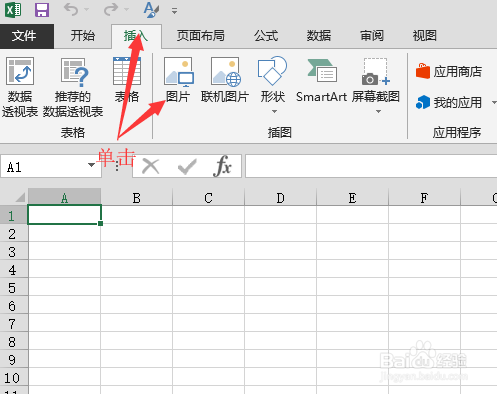
1、新建一个文档,鼠标移动到菜单栏中单击<插入>选项卡,在插图组中单击<图片>按钮。
Excel中插入图片并删除图片背景

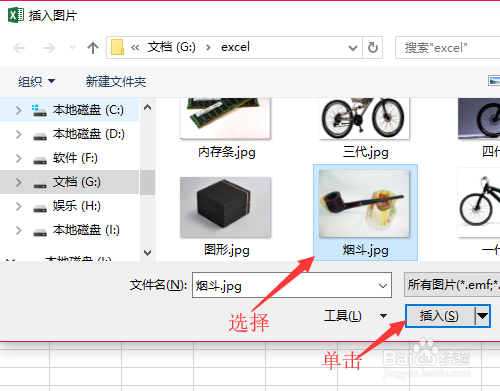
2、在弹出的插入图片窗口中选择需要插入的图片,单击<插入>按钮。

Excel中插入图片并删除图片背景

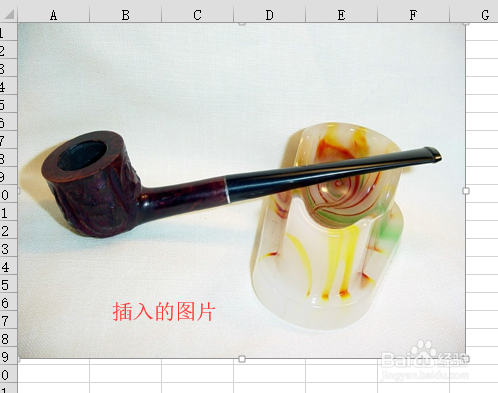
3、返回到文档中就可以看到插入的图片。

Excel中插入图片并删除图片背景

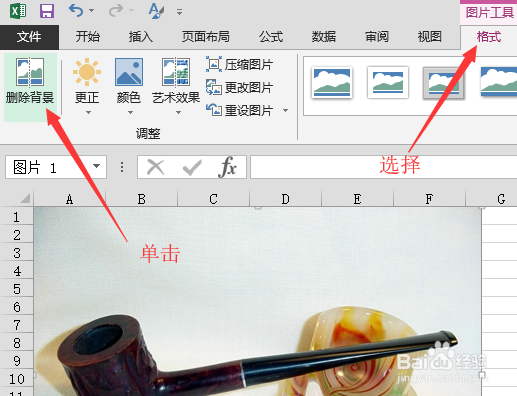
1、选中插入的图片,在<图片工具_格式>选项卡下单击<删除背景>。

Excel中插入图片并删除图片背景

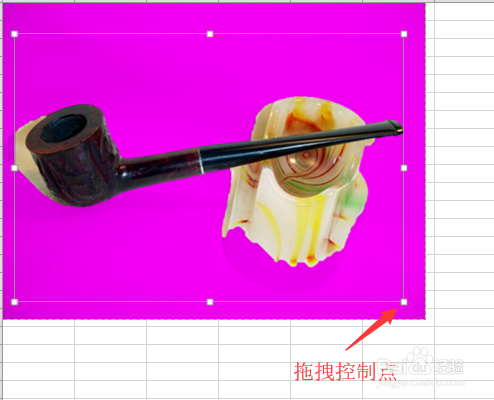
2、此时图片就显示出要删除的部分,紫色区域为将要删除的区域。

Excel中插入图片并删除图片背景

3、拖拽图形周围的控制点选择合适的范围。

Excel中插入图片并删除图片背景

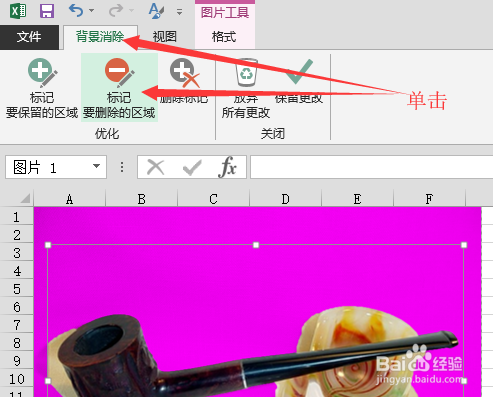
4、鼠标单击菜单栏中的<背景消除>,再单击<标记要删除的区域>。

Excel中插入图片并删除图片背景

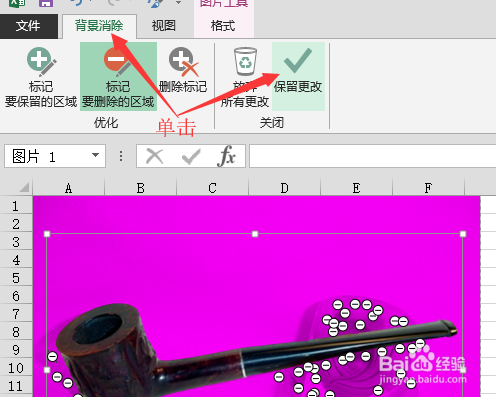
5、在文档中鼠标呈现出比的形态,单击需要删除的区域,被标记的区域也显示为紫色。

Excel中插入图片并删除图片背景

6、标记完成后单击<背景消除>下的<保留更改>按钮。

Excel中插入图片并删除图片背景

7、返回到文档中就可以看到删除背景后的图片效果。

Excel中插入图片并删除图片背景

  • EXCEL怎样处理公式中的“#N/A”错误
  • Excel快速标记迟到
  • 如何把excel中数据插入表格?
  • Excel表格取消隐藏行的方法
  • 如何在excel中设置自选图形的渐变颜色
  • 热门搜索
    契税是什么 carol什么意思 什么是小康社会 黄疸是什么病 什么是病毒 什么变了作文400字 神奇的近义词是什么 board是什么意思 维生素e什么时候吃最好 sup是什么意思