WIN10如何解决资源管理器打开后一片空白的问题

 时间:2026-04-22 23:27:25

1、按下“win + r”键,打开运行窗口,在里面输入“regedit”指令,然后按下回车确认

WIN10如何解决资源管理器打开后一片空白的问题

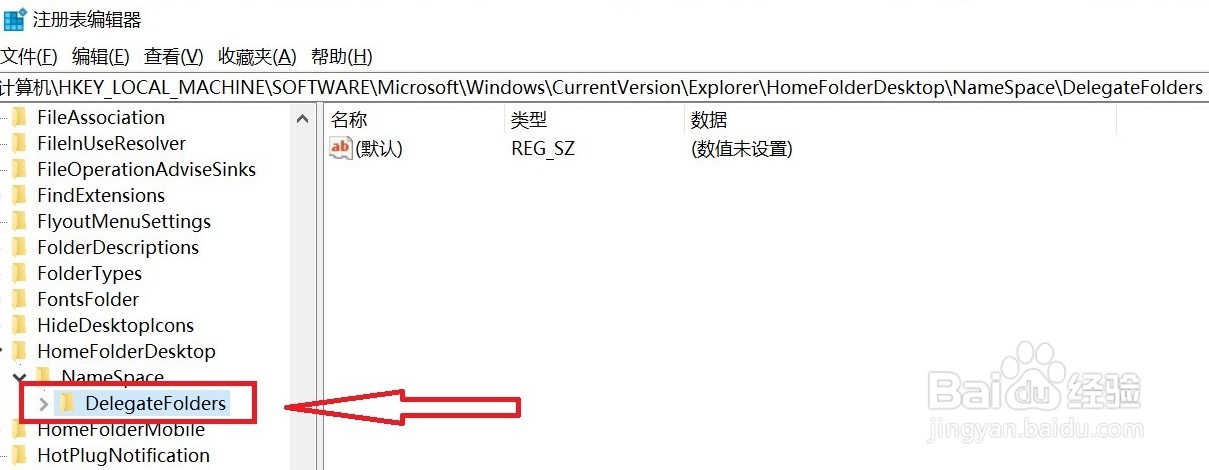
2、在注册表编辑器界面,依次展开并定位到HKEY_LOCAL_MACHINE/SOFTWARE/Microsoft/Windows/CurrentVersion/Explorer/HomeFolder/NameSpace/DelegateFolders,在 【DelegateFolders】单击鼠标右键
WIN10如何解决资源管理器打开后一片空白的问题

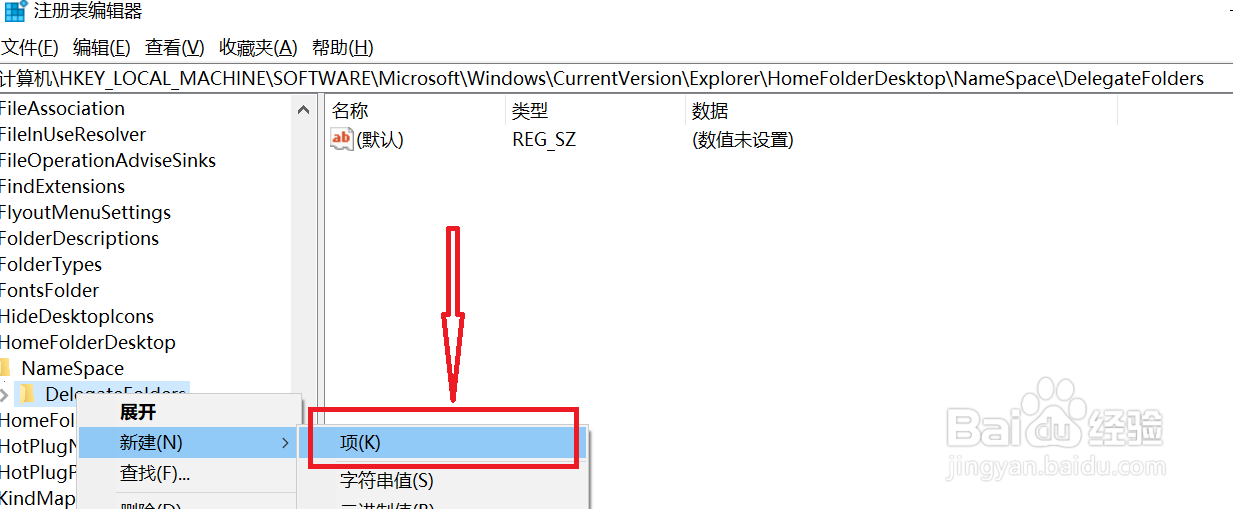
3、在弹出追屈的菜单中点击【新建】,次级菜单中选趴屈蚊择【项】,将该项命名成“{031E4825-7B94-4dc3-B131-E946B44C8DD5}”
WIN10如何解决资源管理器打开后一片空白的问题

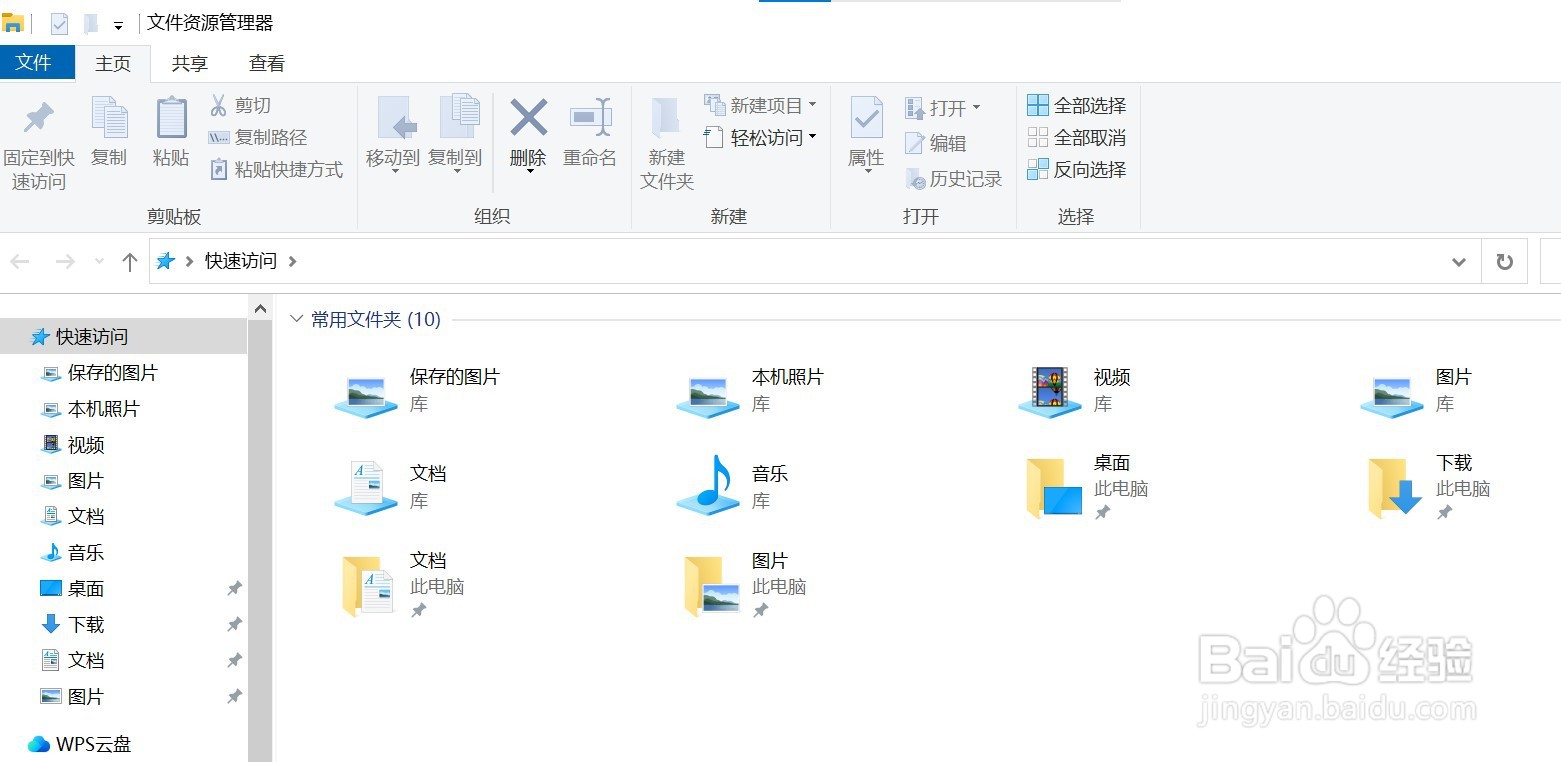
4、关闭所有界面,然后重启电脑,发现资源管理器的所有内容都能看矿攀到了,问题解决
WIN10如何解决资源管理器打开后一片空白的问题

  • Win10打开文件资源管理器有哪五种方法
  • Win10注册表删除项时出错怎么办?
  • Win10系统提示找不到gpedit.msc的解决方法
  • 怎么重启资源管理器
  • 如何打开注册表
  • 热门搜索
    法骑是什么意思 补充维生素c的好处 爱不释手的释是什么意思 宜宾有什么好玩的地方 disc是什么意思 维生素b9 汤臣倍健维生素e 什么可以祛斑 红豆杉的养殖方法和注意事项 紫的部首是什么