Excel如何计算总分、平均分、优秀率和合格率。

 时间:2026-02-15 02:49:29

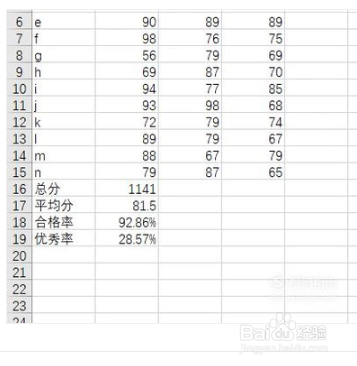
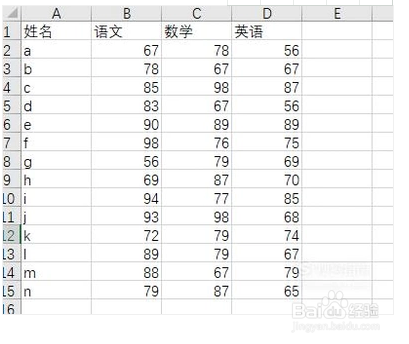
1、打开一个成绩表格。我们看到各种成绩杂乱无章,如果将成绩登记在excel表格中,这样就更容易进行统计了,而且利用excel中的一些计算能有效地进行计算,非常快速。
Excel如何计算总分、平均分、优秀率和合格率。

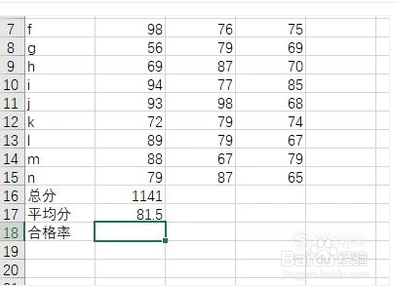
2、计算总分。可以计算所有成绩的总分,也可以计算全部人某科成绩的总分,点击后面一个单元格,然后写上总分。

Excel如何计算总分、平均分、优秀率和合格率。

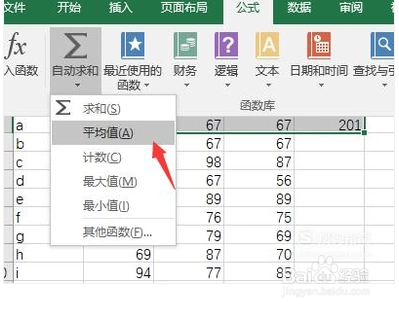
3、选中菜单栏中的公式,选中求和即可。接着将要进行求和的数据进行鼠标拖着全选择,然后点击公式中的求和,这时候就能进行求和计算了,如下图所示。

Excel如何计算总分、平均分、优秀率和合格率。

4、计算平均数。和求和方法一样,先选中要求平均数的一组数据,然后点击公式中的平均数,这时候就能求得平均数了。
Excel如何计算总分、平均分、优秀率和合格率。

1、选择单元格。先在下面选择单元格,然后写上合格率。

Excel如何计算总分、平均分、优秀率和合格率。

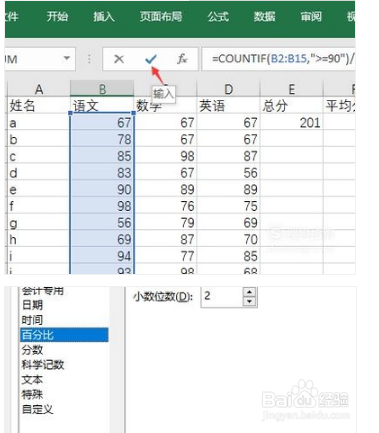
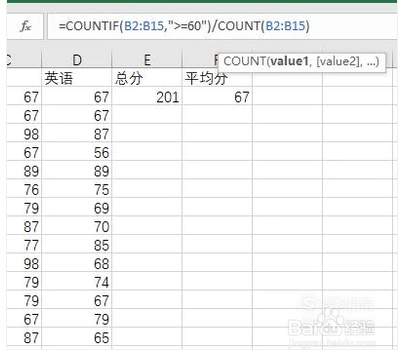
2、然后输入函数。在最上面命令行输入函数的位置输入“=COUNTIF(B2:B15,">=60")/COUNT(B2:B15)”,因为这里是计算B2到B15的数字,因此要写上B2:B15。然后点击旁边的打勾符号即可。
Excel如何计算总分、平均分、优秀率和合格率。

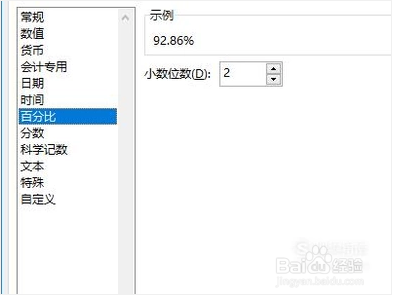
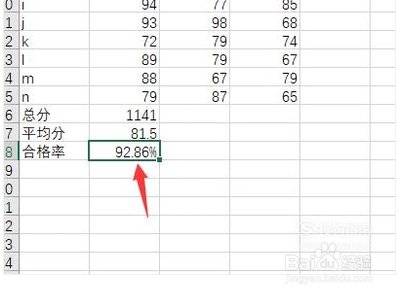
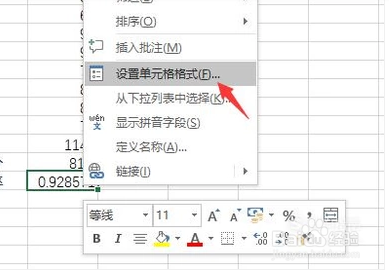
3、转化成百分比。能够看到计算出来的合格率是分数,这时候点击右键,选择单元格格式,然后选择百分比,这时候就能转换成百分比了。如下图所示。
Excel如何计算总分、平均分、优秀率和合格率。

Excel如何计算总分、平均分、优秀率和合格率。

Excel如何计算总分、平均分、优秀率和合格率。

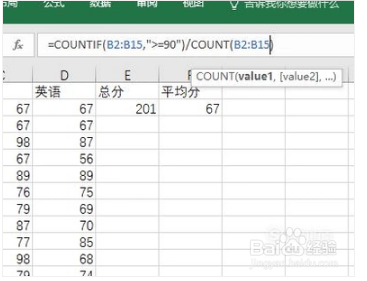
4、优秀率的计算。优秀率的计算和合格率差不多,只是函数不同,在函数中输入“=COUNTIF(B2:B15,">=90")/COUNT(B2:B15)”,接着将其转化成百分比即可。
Excel如何计算总分、平均分、优秀率和合格率。

Excel如何计算总分、平均分、优秀率和合格率。

Excel如何计算总分、平均分、优秀率和合格率。

  • 电子表格中如何计算及格人数
  • excel怎么计算总分、 平均分、及格率、优秀率
  • Excel怎么快速统计及格人数?
  • Excel怎么求最高分最低分
  • excel 得分率计算
  • 热门搜索
    中专和职高有什么区别 最近有什么好看的电影 1979年属什么生肖 cos是什么意思 湿疹是什么引起的 borrego是什么车 朋友是什么 back什么意思 seo是什么意思 dll文件是什么