用PS制作炫酷立体水晶字

 时间:2026-04-23 04:50:40

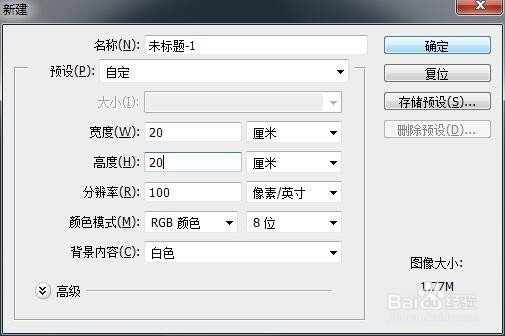
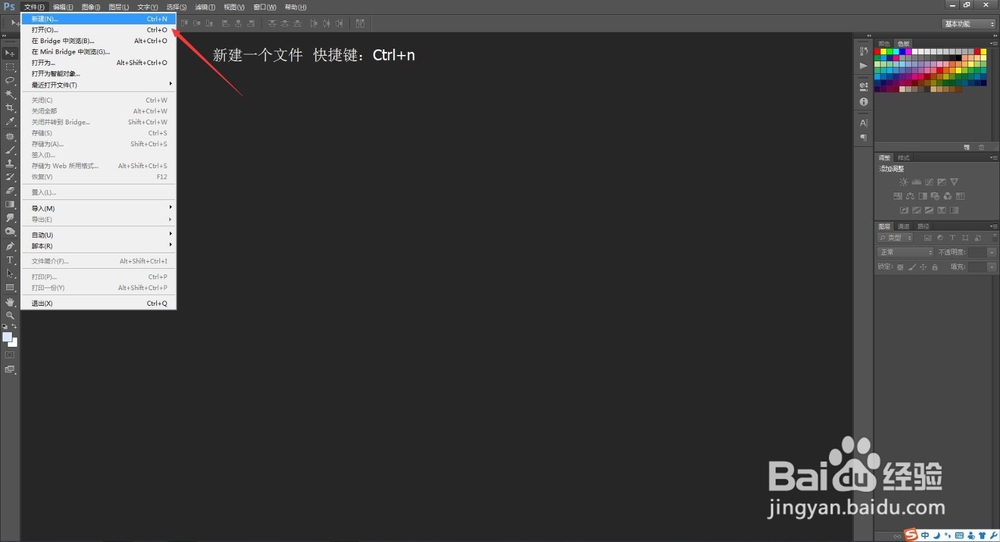
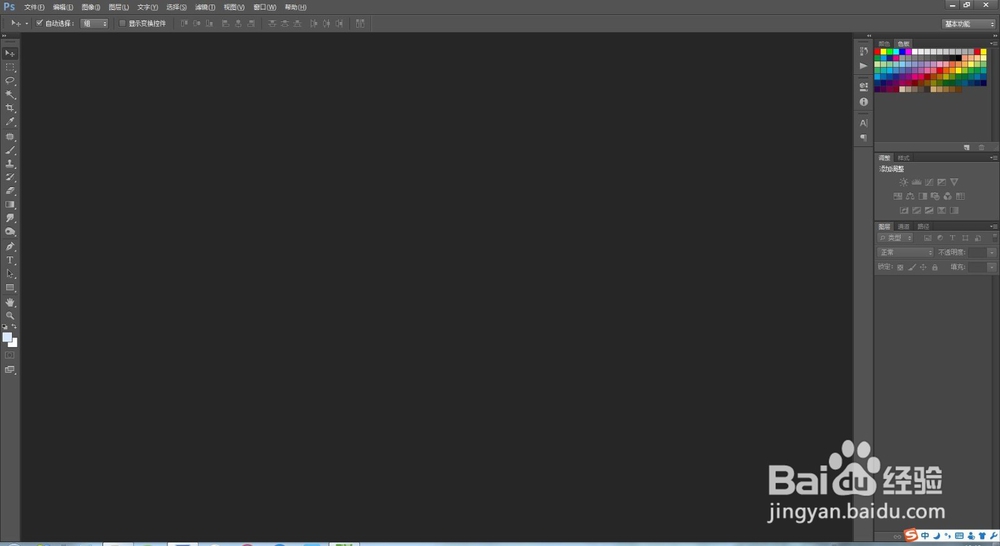
1、打开PS,然后使用快捷键:ctrl+n,新建一个文件
用PS制作炫酷立体水晶字

用PS制作炫酷立体水晶字

2、将分辨率调高点,设置为100.

用PS制作炫酷立体水晶字

用PS制作炫酷立体水晶字

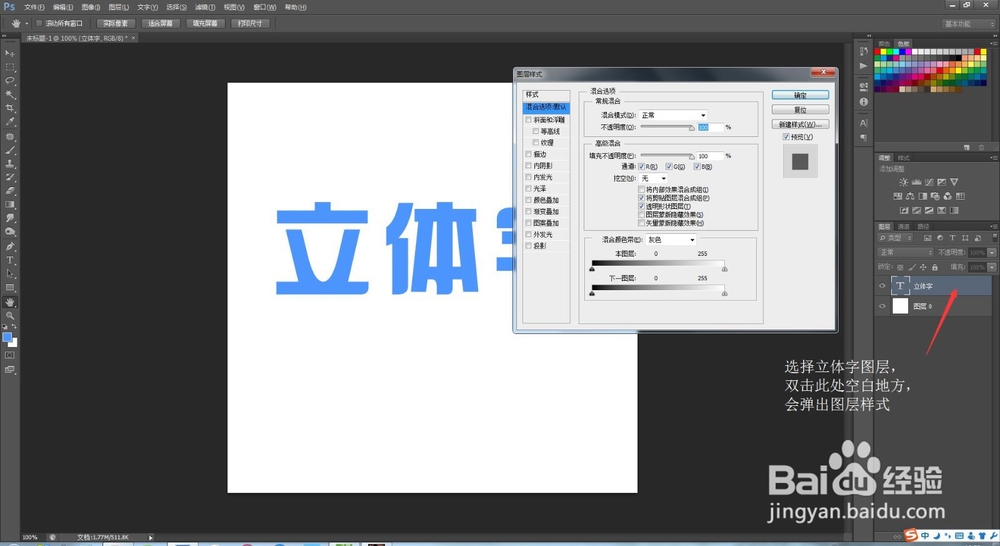
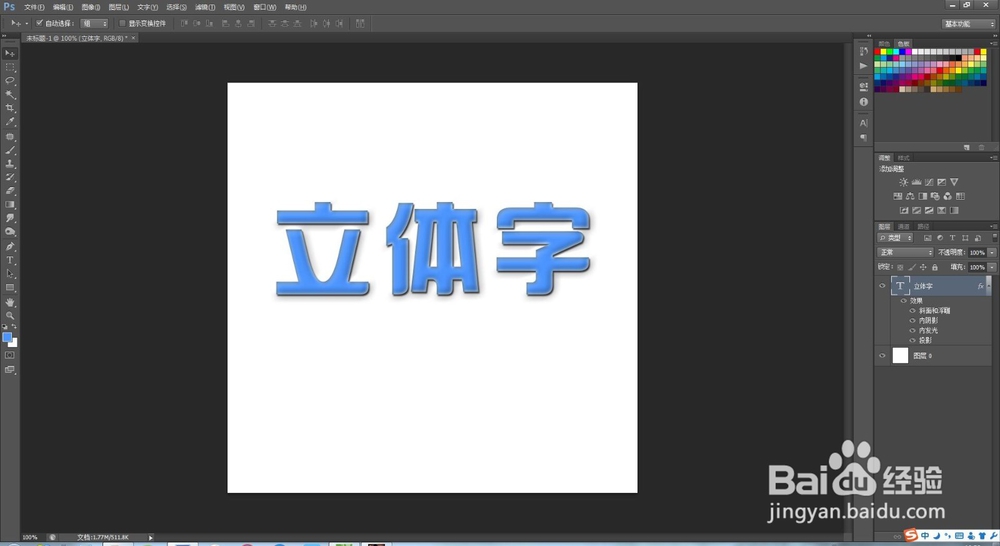
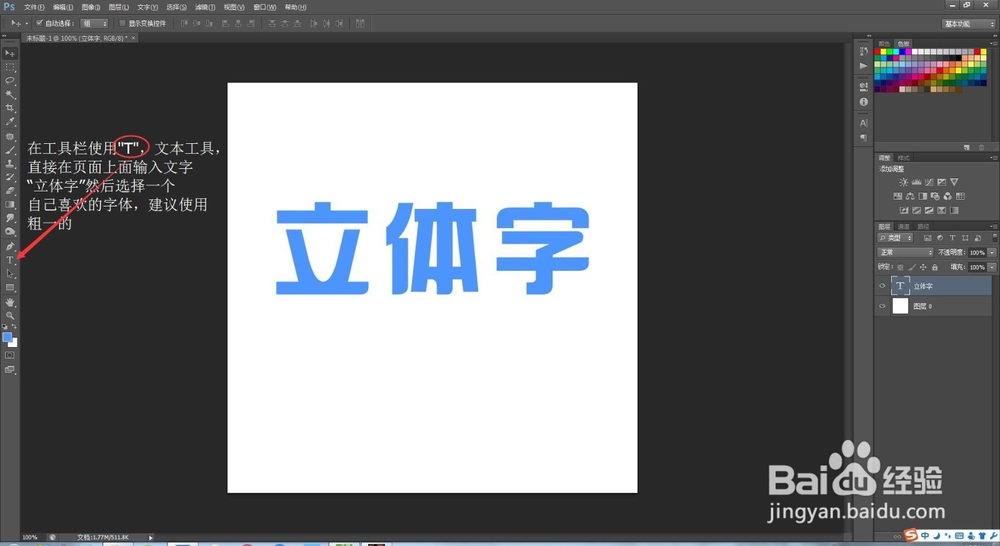
3、在工具栏点击“T”,文本工具,直接在页面上输入文字,然后选择一个自己喜欢的字体,建议使用粗一点的字体
用PS制作炫酷立体水晶字

4、双击“立体字”图层空白处,弹出图层样式

用PS制作炫酷立体水晶字

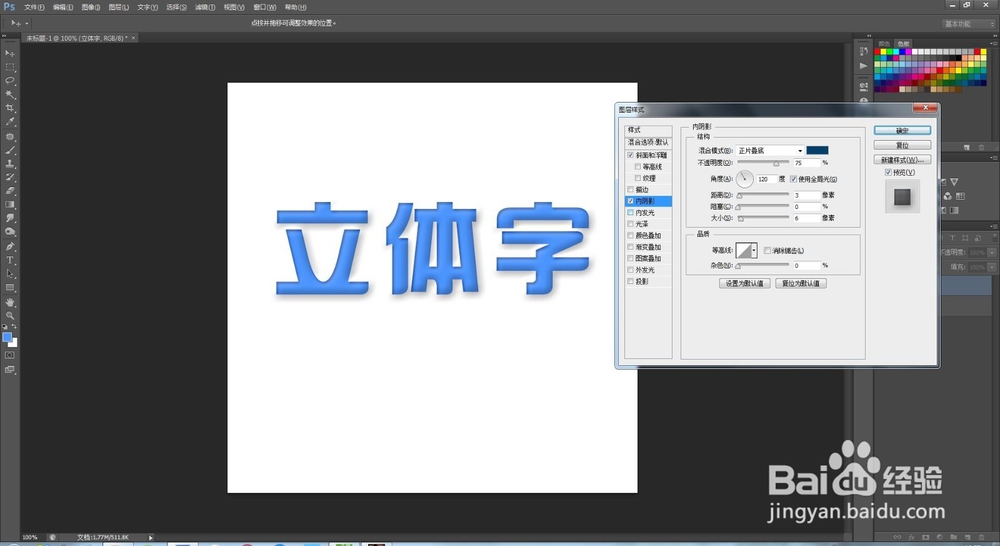
5、按照图片数据修改。首先勾选斜面和浮雕

用PS制作炫酷立体水晶字

6、然后是内阴影,颜色为043e6b

用PS制作炫酷立体水晶字

用PS制作炫酷立体水晶字

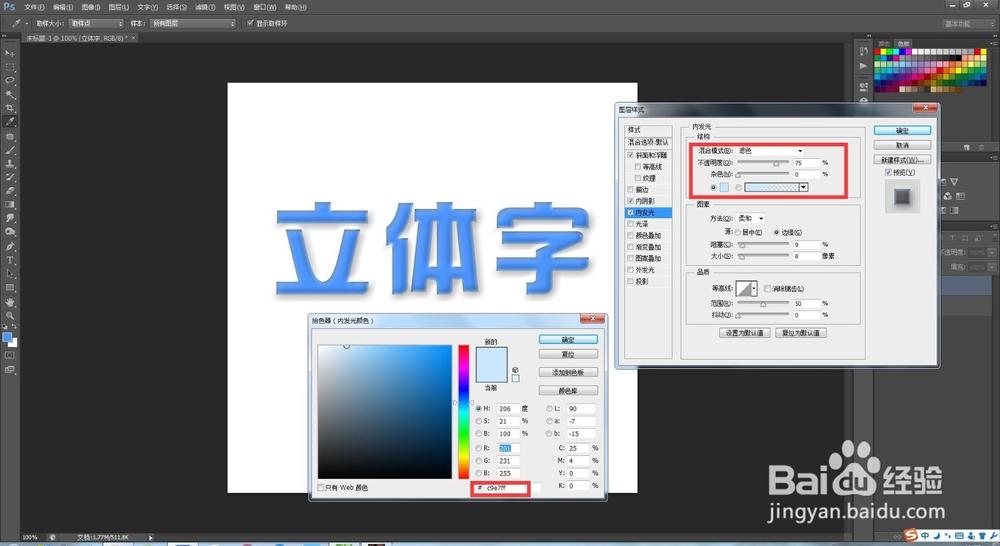
7、内发光,颜色为 c9e7ff

用PS制作炫酷立体水晶字

8、最后勾选投影,立体字就完成了

用PS制作炫酷立体水晶字

用PS制作炫酷立体水晶字

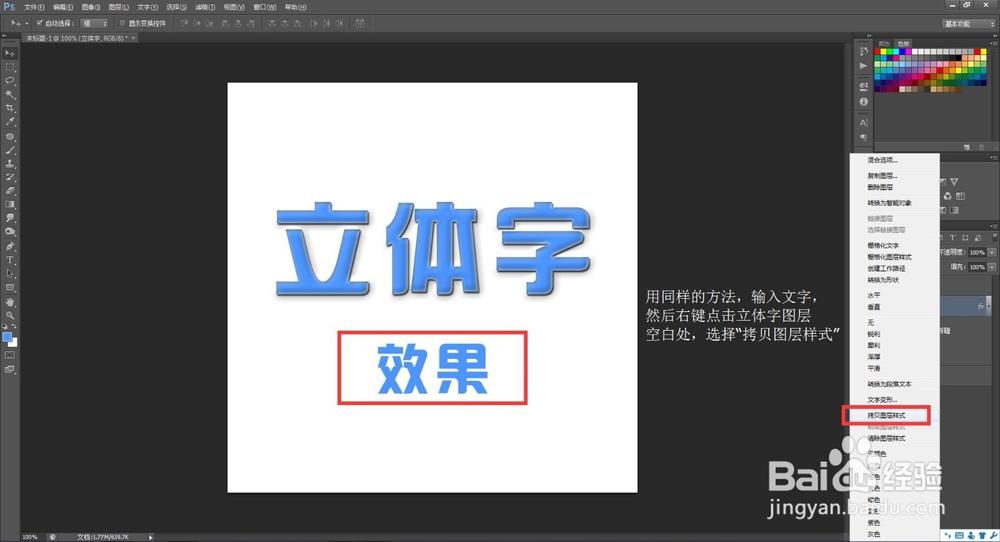
1、按照第三步的方法再输入一个文字“效果”。然后右击“立体字”图层空白处,点击“拷贝图层样式”
用PS制作炫酷立体水晶字

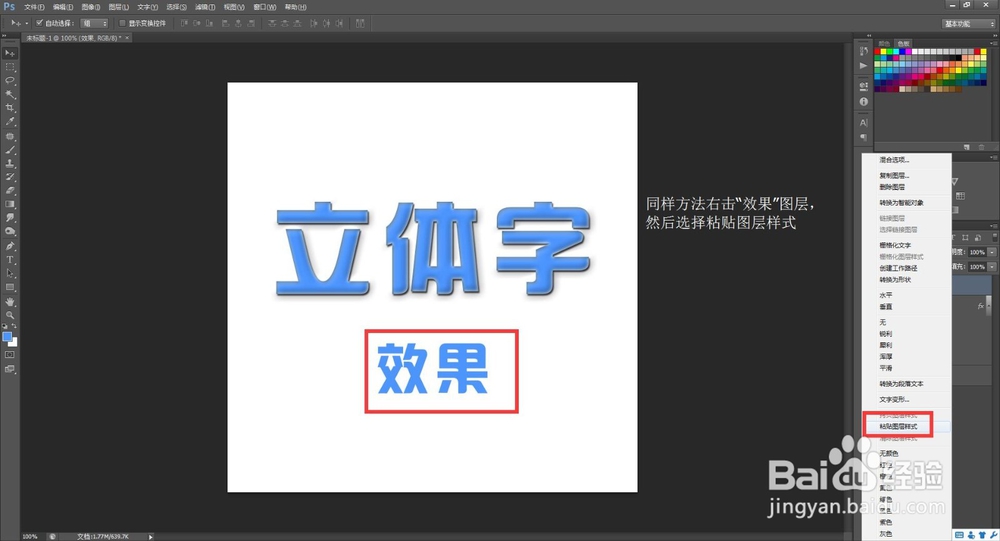
2、然后选择“效果”图层,右击空白处,选择“粘贴图层样式”。

用PS制作炫酷立体水晶字

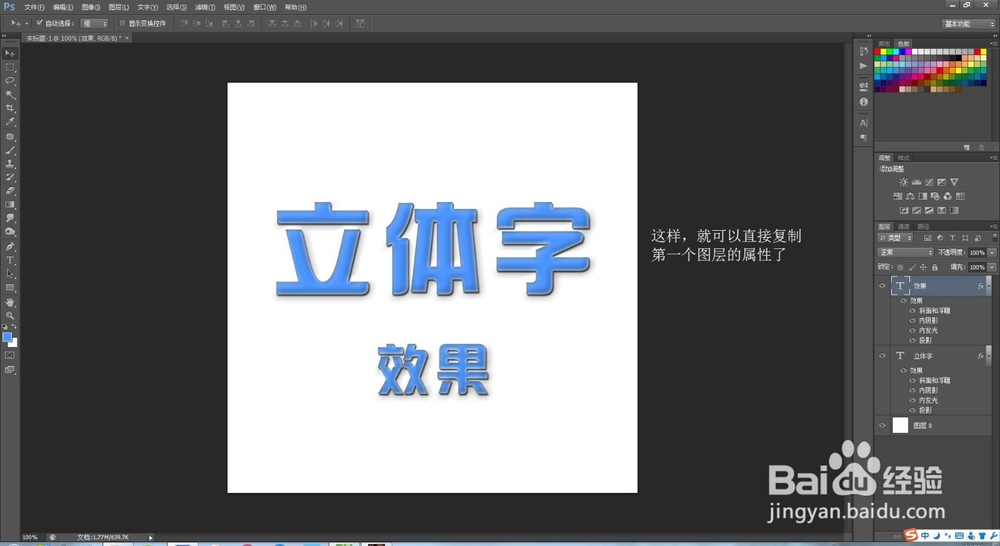
3、这样,就可以直接复制一个图层的效果了

用PS制作炫酷立体水晶字

  • PS快速制作水晶立体文字效果。
  • ps制作立体圆管
  • 怎么用PS做出压痕字体效果?
  • ps打造逼真冰冻水果效果
  • 【PS教程】之简单螺旋图的制作
  • 热门搜索
    腰围怎么量图解 加密的pdf怎么打印 仙剑奇侠传五攻略 口袋妖怪绿宝石攻略 精忠报国岳飞传攻略 男人减肥吧 海贼无双3攻略 睡觉减肥法 慕田峪长城攻略 羊奶粉怎么样