用Photoshop制作“音乐图标”按钮。

 时间:2026-02-14 00:03:33

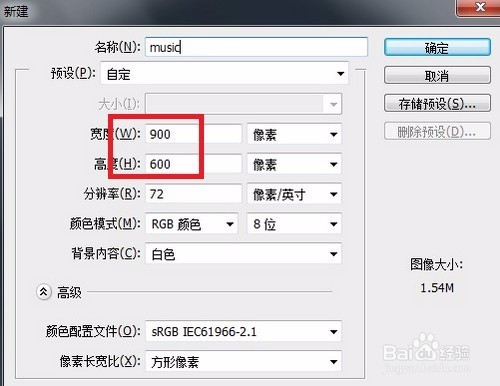
1、打开PS软件,新建大小为900*600的画布。
用Photoshop制作“音乐图标”按钮。

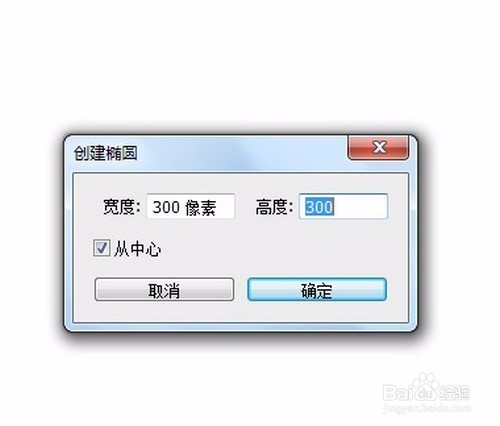
2、新建“图层1”,选择“椭圆工具”,在“图层1”上用鼠标点击一下,创建一个“圆形”。

记得选中“从中心”。
用Photoshop制作“音乐图标”按钮。

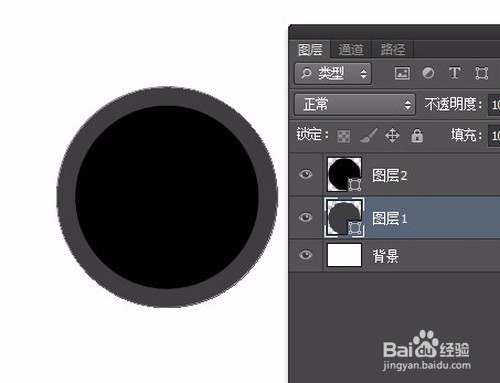
3、复制“图层1”,将复制的图层明明为“图层2”,对“图层2”进行变形,让其比“图层1”小一圈。

ps.图层2填充“纯黑色”,“图层1”填充#3f3f3f。
用Photoshop制作“音乐图标”按钮。

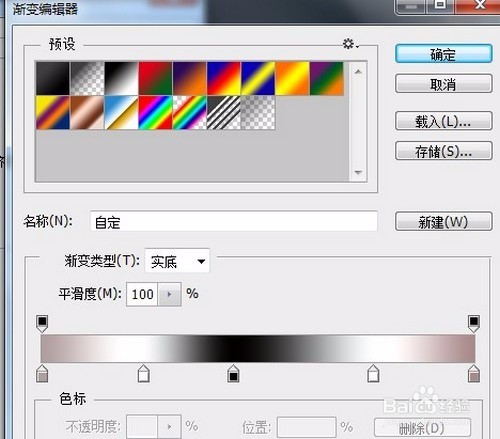
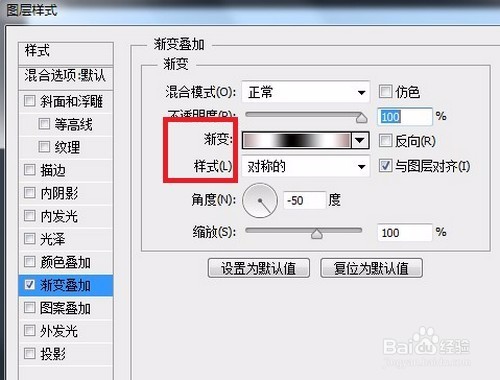
4、选中“图层1”为其添加“渐变叠加”。

渐变样式为“对称的”,具体参数看下图。
用Photoshop制作“音乐图标”按钮。

用Photoshop制作“音乐图标”按钮。

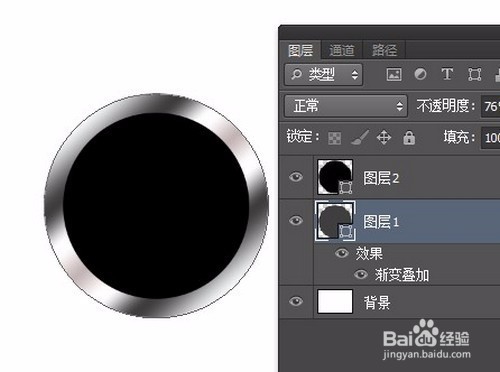
5、此时的图层和效果图如下。

用Photoshop制作“音乐图标”按钮。

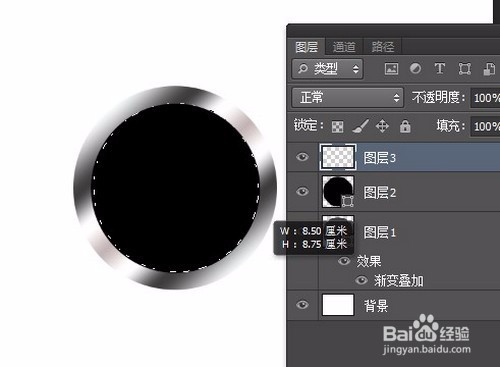
6、新建“图层3”,选中“椭圆选框工具”,创建“正圆选区”。

用Photoshop制作“音乐图标”按钮。

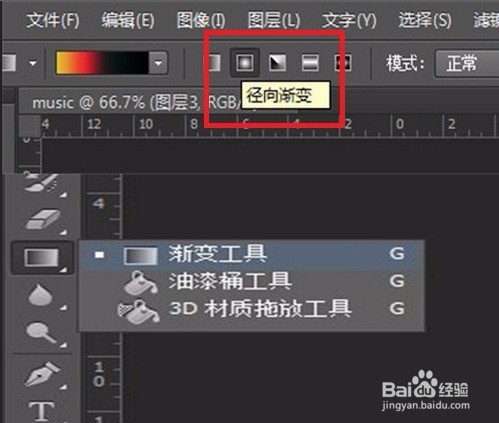
7、选择“渐变工具”,打开“渐变编辑器”进行设置。

注意选择“径向渐变”后,在“图层3”中用鼠标填充渐变。

用Photoshop制作“音乐图标”按钮。

用Photoshop制作“音乐图标”按钮。

用Photoshop制作“音乐图标”按钮。

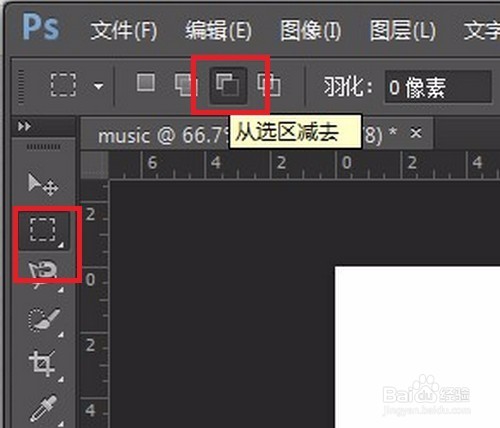
8、新建“图层4”,使用“矩形选区工具”选择“从选区中减去”创建下图中“半圆形选区”
用Photoshop制作“音乐图标”按钮。

用Photoshop制作“音乐图标”按钮。

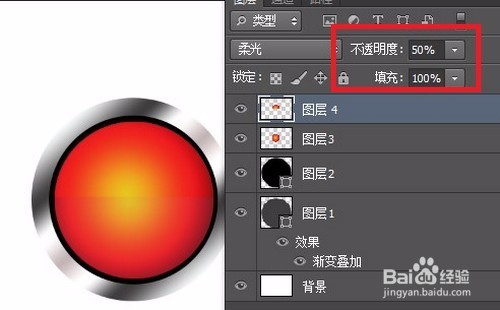
9、使用“渐变工具”在“图层4”的选区中,填充颜色渐变。

将图层4的混合模式调整为“弱光”并调整其不透明度为50%.
用Photoshop制作“音乐图标”按钮。

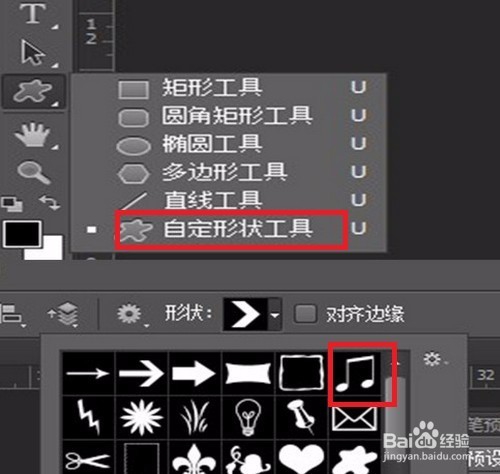
10、选中“自定义工具”,在“形状”中选中“音乐符号”,放到合适的位置。

用Photoshop制作“音乐图标”按钮。

用Photoshop制作“音乐图标”按钮。

11、创建一个图层,命名为“阴影”,并把其调到紧挨着“背景”图层。

创建“椭圆选区”并填充黑色。

用Photoshop制作“音乐图标”按钮。

12、最后为“阴影”图层添加“高斯模糊”即可。

“滤镜”→“模糊”→“高斯模糊”。

用Photoshop制作“音乐图标”按钮。

  • Flash怎样控制声音
  • dreamweaverCS5怎样导入文档
  • 怎么用PS做音乐图标
  • 使用PS制作逼真的太极图
  • PS如何给文字添加一种火焰效果?
  • 热门搜索
    如何写个人简历 怎么能让头发长的快 滴滴打车顺风车怎么用 长江源头在哪里 产假期间工资如何发放 爱奇艺二维码在哪里 我的世界地狱疣怎么得 粤s是哪里的车牌号码 仙鹤草泡水喝的功效 如何停车