Word2010中“段落缩进”的设置方法

 时间:2026-02-15 14:55:04

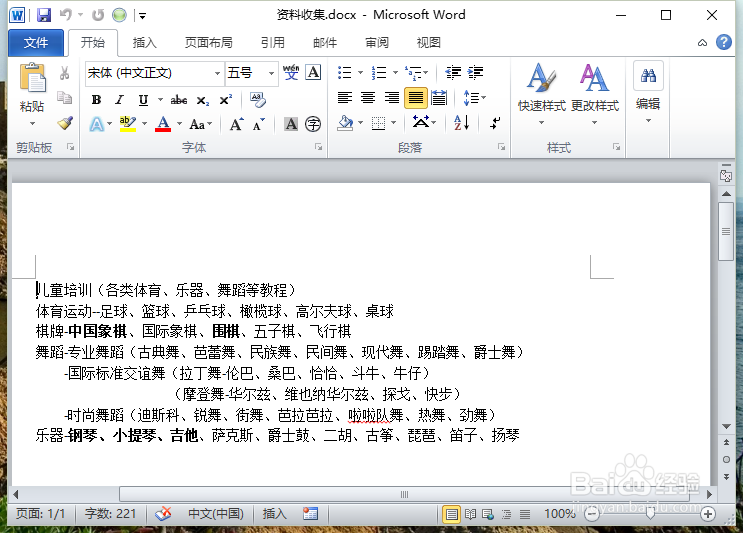
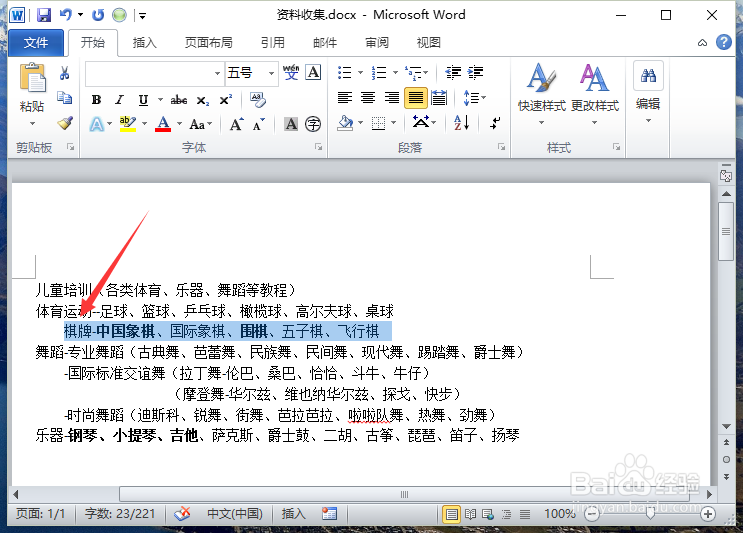
1、一、在电脑桌面的Word2010文档程序图标上双击鼠标左键,将其打开运行。并打开需要编辑的文档文件。如图所示;
Word2010中“段落缩进”的设置方法

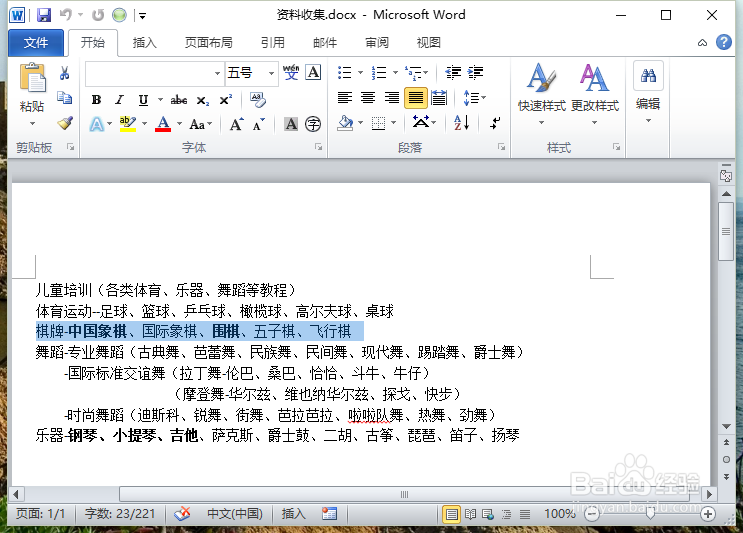
2、二、在打开的Word文档编辑区域,选中需要设置“段落缩进”的文本内容。如图所示;
Word2010中“段落缩进”的设置方法

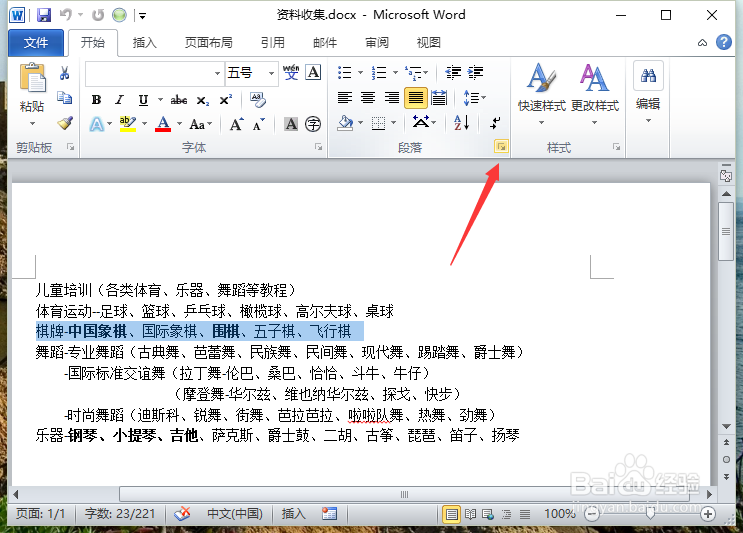
3、三、打开“开始”菜单选项卡,点击“段落”分组区域中的“段落功能”按钮。如图所示;
Word2010中“段落缩进”的设置方法

4、四、点击段落功能按钮后,这个时候会弹出“段落”对话框。如图所示;

Word2010中“段落缩进”的设置方法

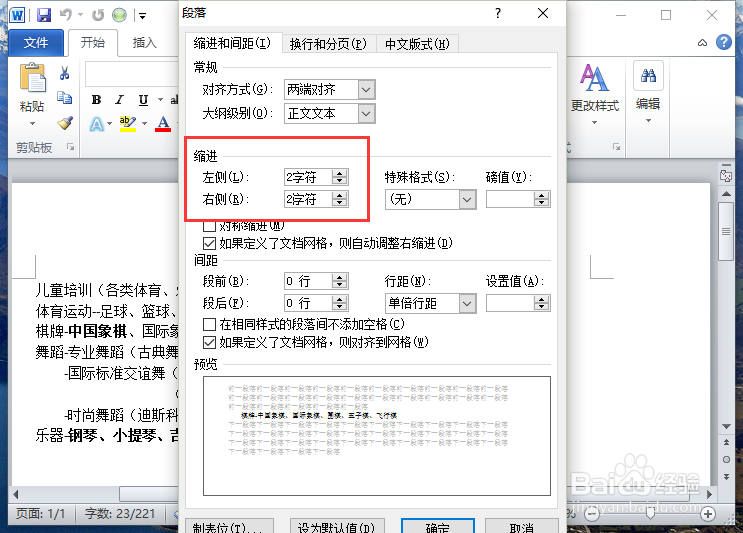
5、五、在“段落”对话框的“缩进和间距”选项卡中,在“缩进”区域调整“左侧”或“右侧”编辑框设置缩进值。如图所示;
Word2010中“段落缩进”的设置方法

6、六、再点击“特殊格式”下拉三角按钮,在弹出的下列表中选中“首行缩进”或“悬挂缩进”选项。并且设置缩进值(一般设置为2)。设置完成后再点击“确定”按钮。如图所示;

Word2010中“段落缩进”的设置方法

7、七、设置好 以后,返回到文档编辑区域,这里可以看到我们设置段落缩进后的效果。如图所示;
Word2010中“段落缩进”的设置方法

  • 如何在word2016的表格中插入行和列
  • 在word中怎么插入蜜蜂窝图标
  • Word技巧——怎样设置分栏
  • 在Word 中怎么设置文字的动态效果
  • Word文档文档字体、字号、字体颜色的设置
  • 热门搜索
    北极贝的做法 雪蛤的做法 邳怎么读 黄焖鸡米饭的做法 鱿鱼丝的做法 酒糟的做法 芹菜叶的做法 啤酒鸭的做法 最正宗的做法 红烧武昌鱼的家常做法 鸭子的做法大全