1、单击菜单栏中的插入--对象

2、对象快捷菜单新建,下拉找到公式3.0,

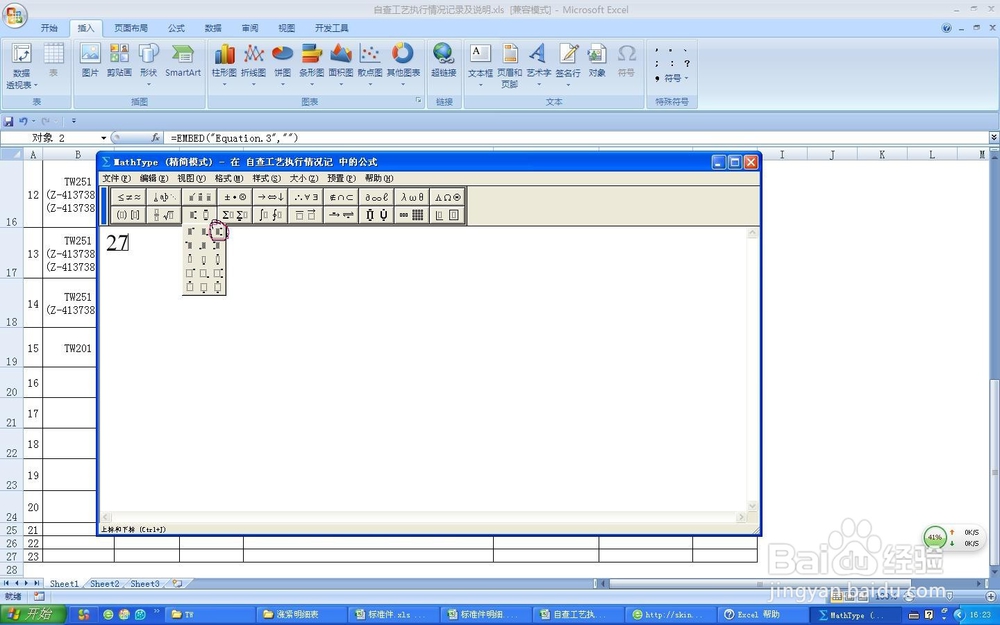
3、选中公式3.0,点击确定,出现公式框,选中图中图标,输入上下标
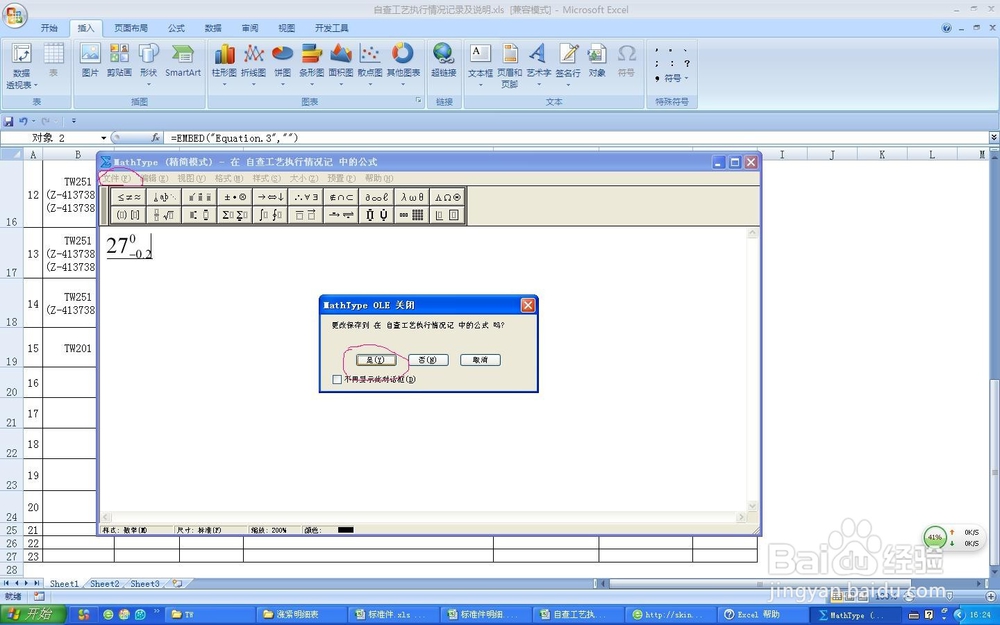
4、完成后,点击文件下拉菜单中的退出,选择是
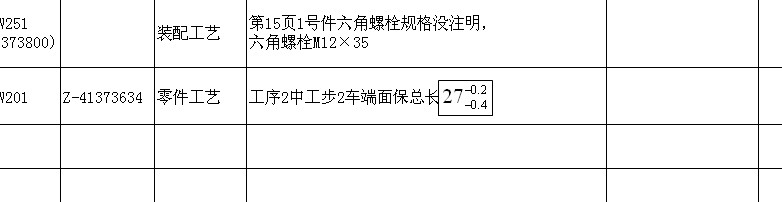
5、完成了输入,这时会有个黑框
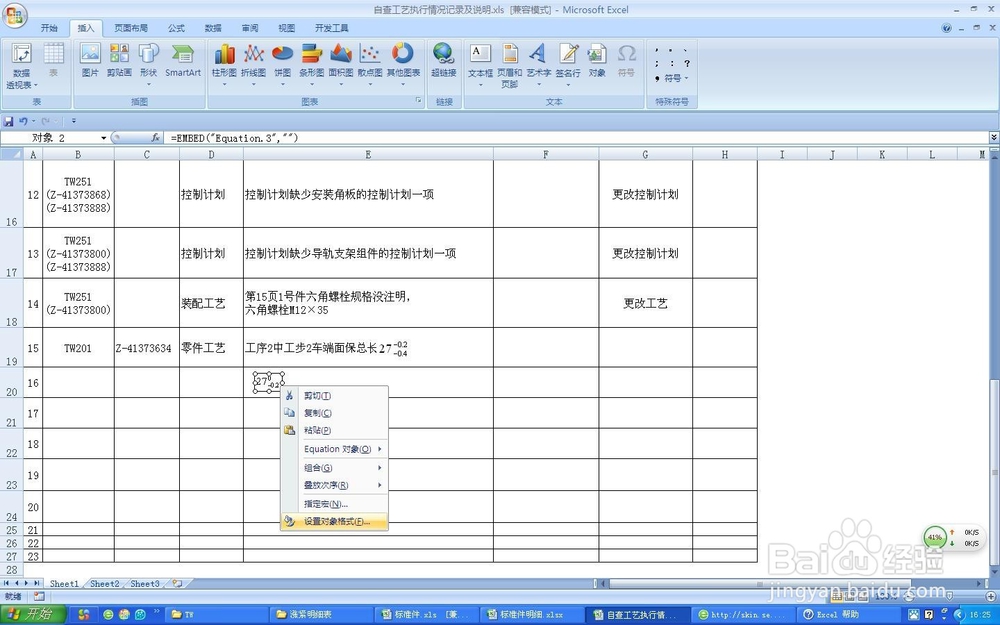
6、选中输入的公式右键,选择设置对象格式
7、线条颜色处选择白色
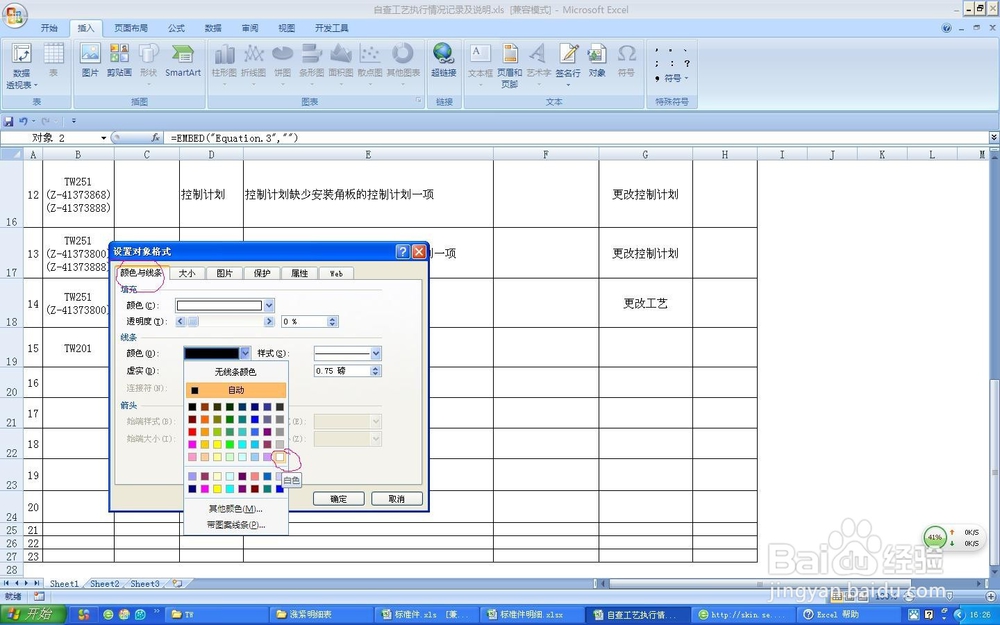
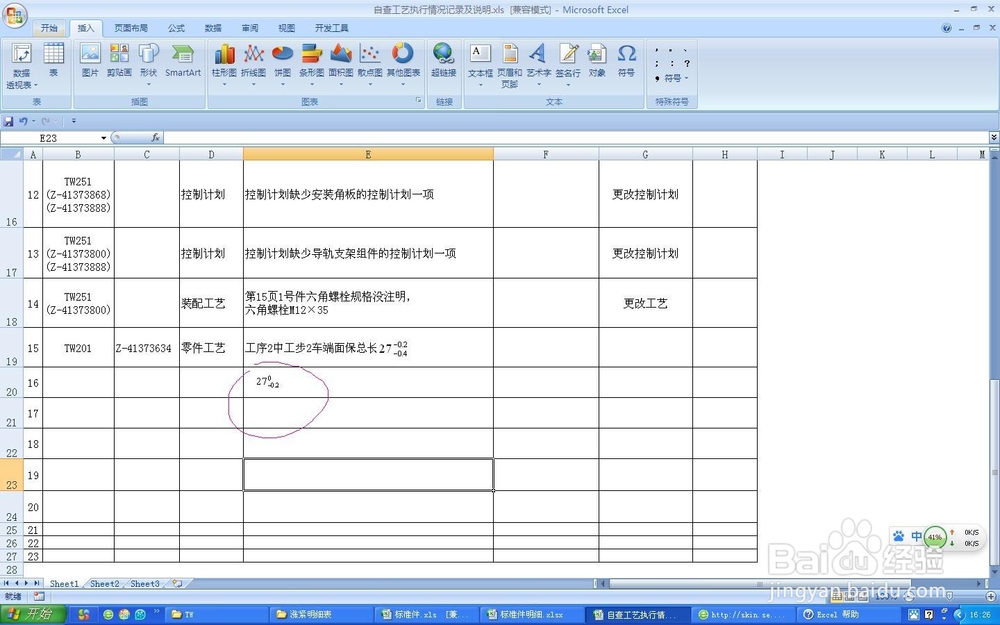
8、完成
时间:2026-04-23 12:39:55
1、单击菜单栏中的插入--对象
2、对象快捷菜单新建,下拉找到公式3.0,
3、选中公式3.0,点击确定,出现公式框,选中图中图标,输入上下标
4、完成后,点击文件下拉菜单中的退出,选择是
5、完成了输入,这时会有个黑框
6、选中输入的公式右键,选择设置对象格式
7、线条颜色处选择白色
8、完成
