win10打开文件资源管理器慢的解决方法

 时间:2026-02-14 02:21:19

1、1.首先我们打开windows设置页面,按win+i键打开。

win10打开文件资源管理器慢的解决方法

2、2.接着我们在页面上方的搜索框中输入”索引“,会有提示索引选项,如果没有,就输入”索引选项“,回车

win10打开文件资源管理器慢的解决方法

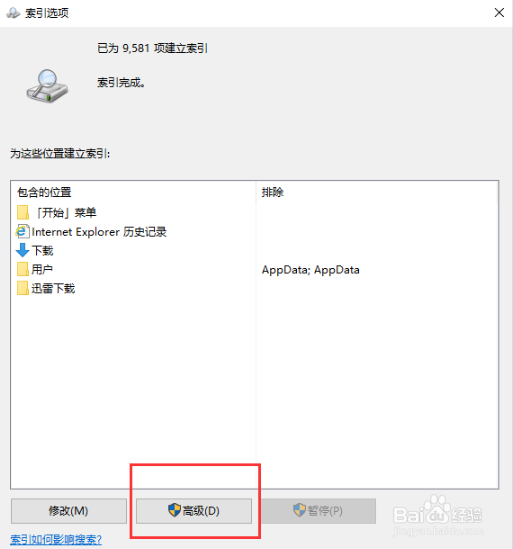
3、3.进入页面后,我们选择“修改”添加需要重建的位置,选择完成后点击确认。

win10打开文件资源管理器慢的解决方法

4、4.我们在弹出的窗口中选择重建索引的位置。

win10打开文件资源管理器慢的解决方法

5、5.设置完成后,选择“高级”选项。

win10打开文件资源管理器慢的解决方法

6、6.在高级选项页面中,我们点击疑难解答下方的”重建“选项。

win10打开文件资源管理器慢的解决方法

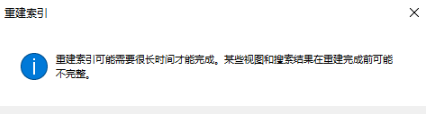
7、7.弹出提示框,我们点击确定即可。

win10打开文件资源管理器慢的解决方法

8、8.开始等待重建索引。

win10打开文件资源管理器慢的解决方法

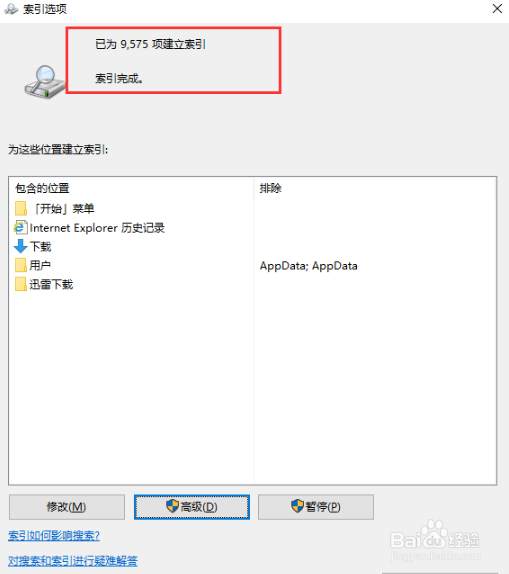
9、9.当我们重建索引完成后,关闭该窗口,关闭文件资源管理器,重新打开,发现问题就解决了。
win10打开文件资源管理器慢的解决方法

  • win10如何修复ntoskrnl.exe错误导致的蓝屏
  • 怎么卸载驱动
  • 桌面黑屏但是能打开任务管理器
  • Win10如何一键修复注册表?
  • win11系统怎么样用cmd命令提示符打开控制面板
  • 热门搜索
    孕妇饮食禁忌大全 cs怎么玩 棋谱大全 vivox9怎么样 简单画画图片大全 瑟银兄弟会声望怎么冲 全棉时代怎么样 粤语老歌经典大全 手自一体怎么开 胡萝卜的做法大全