百度Hi如何使用百度秀制作头像上篇

 时间:2026-04-22 05:10:54

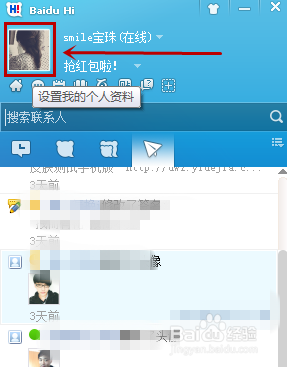
1、首先,登陆百度Hi,然后点击自己的账户头像
百度Hi如何使用百度秀制作头像上篇

2、进入个人资料页面,在个人头像的下方,有一个使用百度秀的选项,点击它

百度Hi如何使用百度秀制作头像上篇

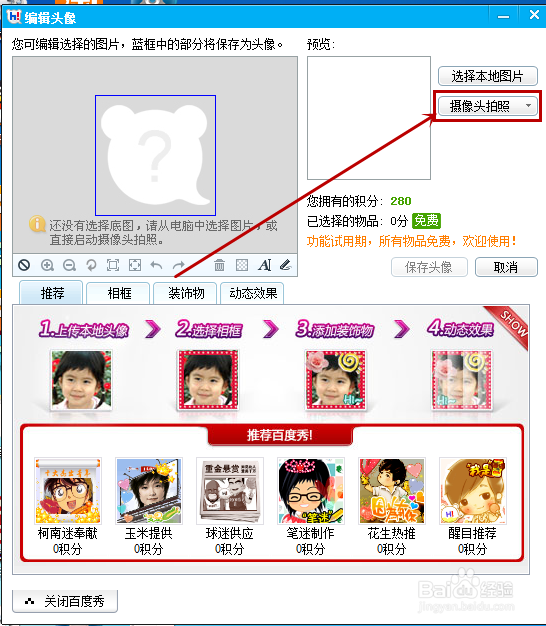
3、进入到编辑头像的窗口,可以选择摄像头拍照,点击之后,马上切换到摄像头界面
百度Hi如何使用百度秀制作头像上篇

4、或者选择本地照片,点击选择本地图片

百度Hi如何使用百度秀制作头像上篇

5、添加好图片之后,我们会看到一个蓝色方框,我们可以在这个蓝色方框范围内移动照片,将照片移动到最合适的位置

百度Hi如何使用百度秀制作头像上篇

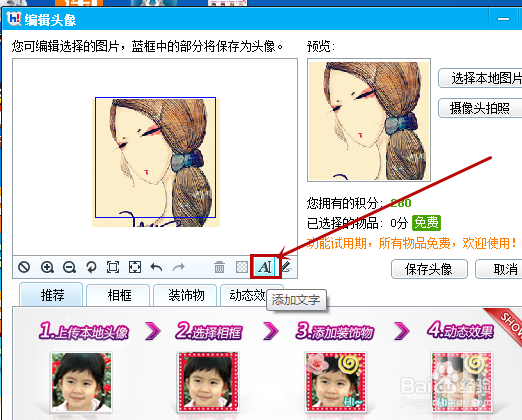
6、调整好照片之后,我们还可以在照片上添加文字,如图所示,点击箭头标记的图标
百度Hi如何使用百度秀制作头像上篇

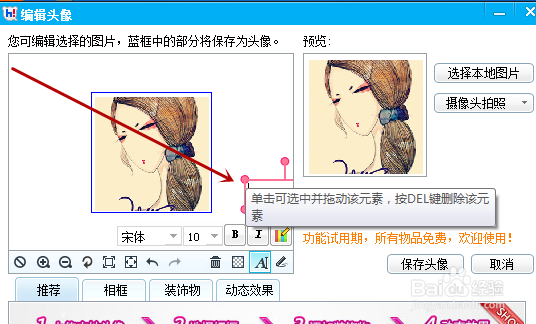
7、点击之后,在照片的右边会出现一个输入框,单击鼠标可以进行移动,删除的话直接敲击键盘上的Delete键即可
百度Hi如何使用百度秀制作头像上篇

  • 录音怎么转换成文字
  • 会声会影怎么删除章节点
  • 声学相机的应用
  • 会声会影如何导出视频 会声会影怎样导出视频
  • 会声会影X9如何导入视频、音频、图像等素材
  • 热门搜索
    品牌大全 怎么把1寸照片变成2寸 怎么刻盘 经典二战电影大全 黑体字大全 油画棒画图片大全 叶圣陶简介 美的燃气灶怎么样 2399小游戏大全 房贷怎么还最划算