怎么在电脑中查看扬声器的驱动程序关键字详情?

 时间:2026-02-14 12:42:19

1、第一步,打开电脑,点击开始菜单,继续点击打开控制面板,进入控制面板主界面;

怎么在电脑中查看扬声器的驱动程序关键字详情?

2、第二步,在进入控制面板主界面后,直接点击打开声音,进入声音设置主界面;

怎么在电脑中查看扬声器的驱动程序关键字详情?

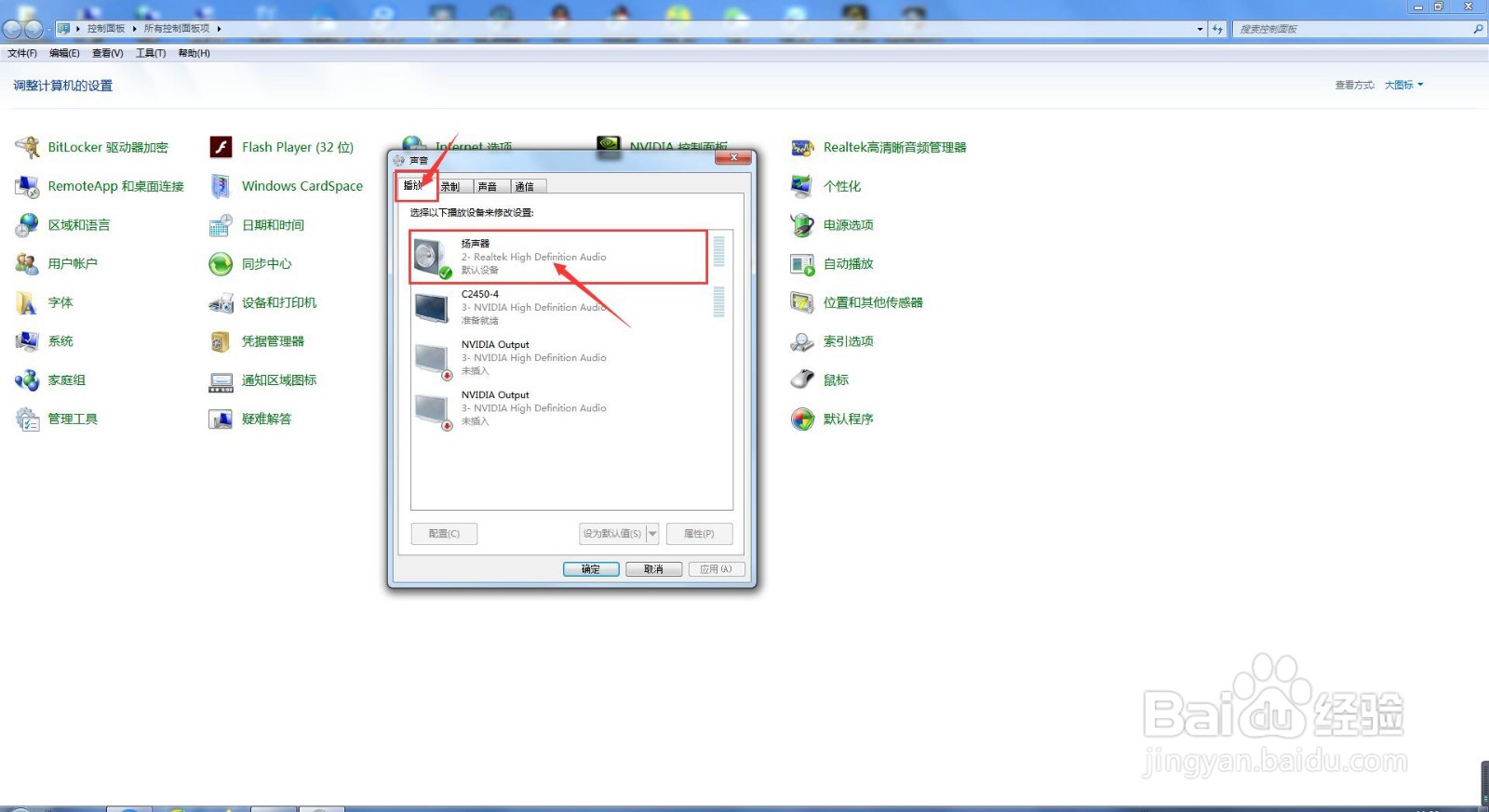
3、第三步,在进入进入声音设置主界面后,直接点击上方菜单栏中的播放选项卡,进入播放选项卡设置主界面,直接选择我们所需要的扬声器,双击将其打开;
怎么在电脑中查看扬声器的驱动程序关键字详情?

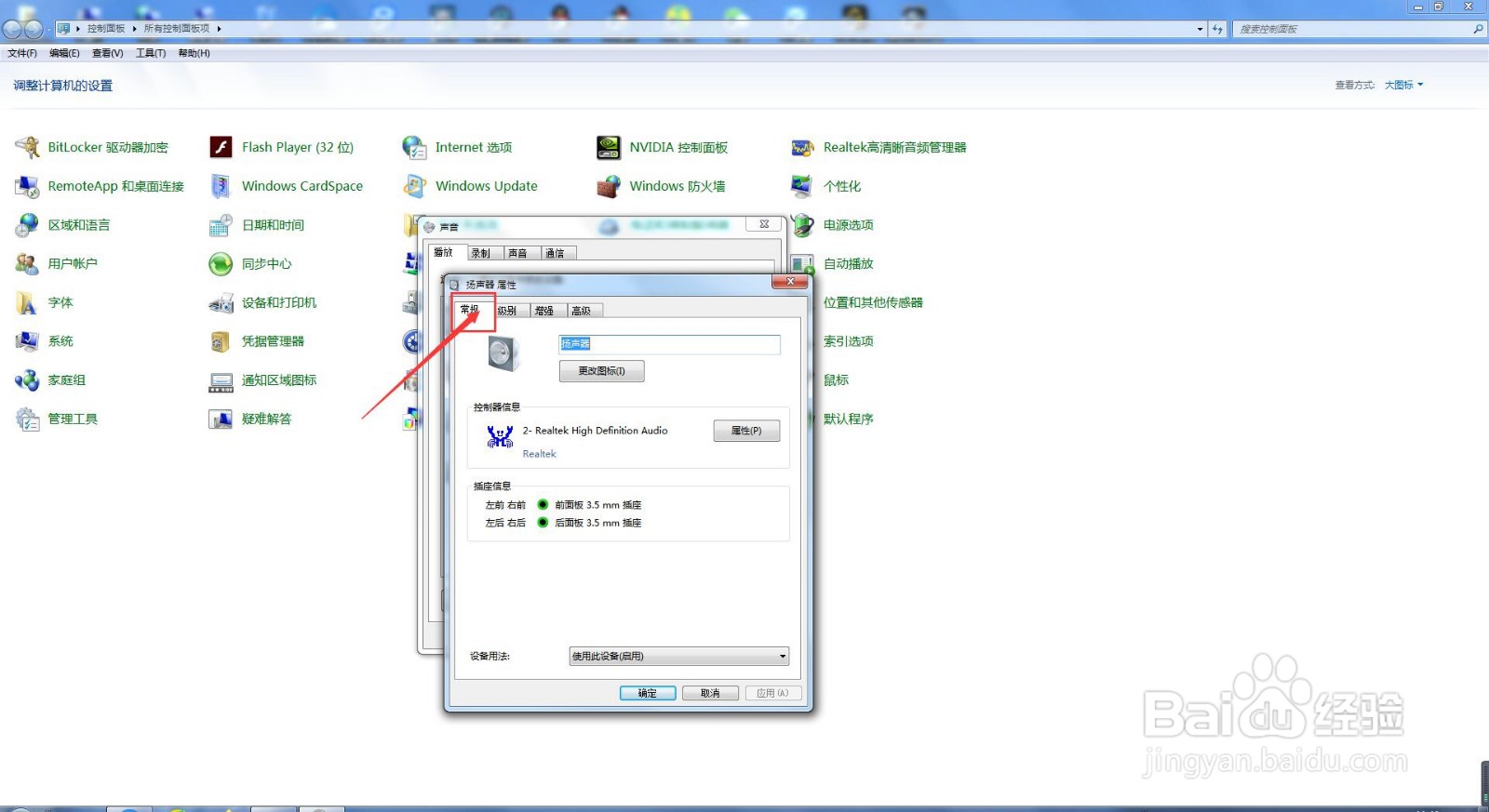
4、第四步,在进入到扬声器属性设置主界面后,直接点击上方的常规选项卡;

怎么在电脑中查看扬声器的驱动程序关键字详情?

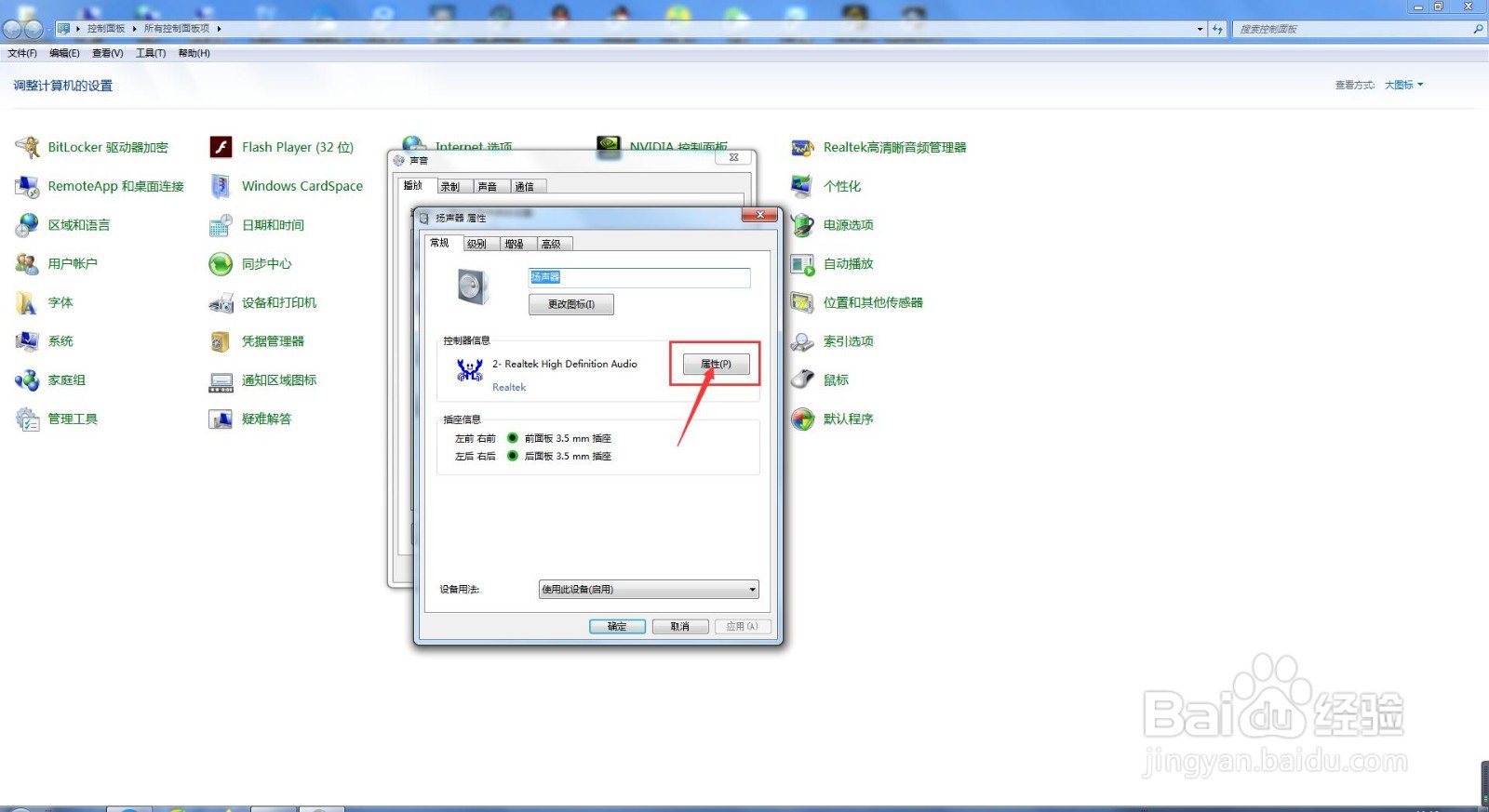
5、第五步,在进入常规选项设置界面后,直接点击该界面上的属性按钮;

怎么在电脑中查看扬声器的驱动程序关键字详情?

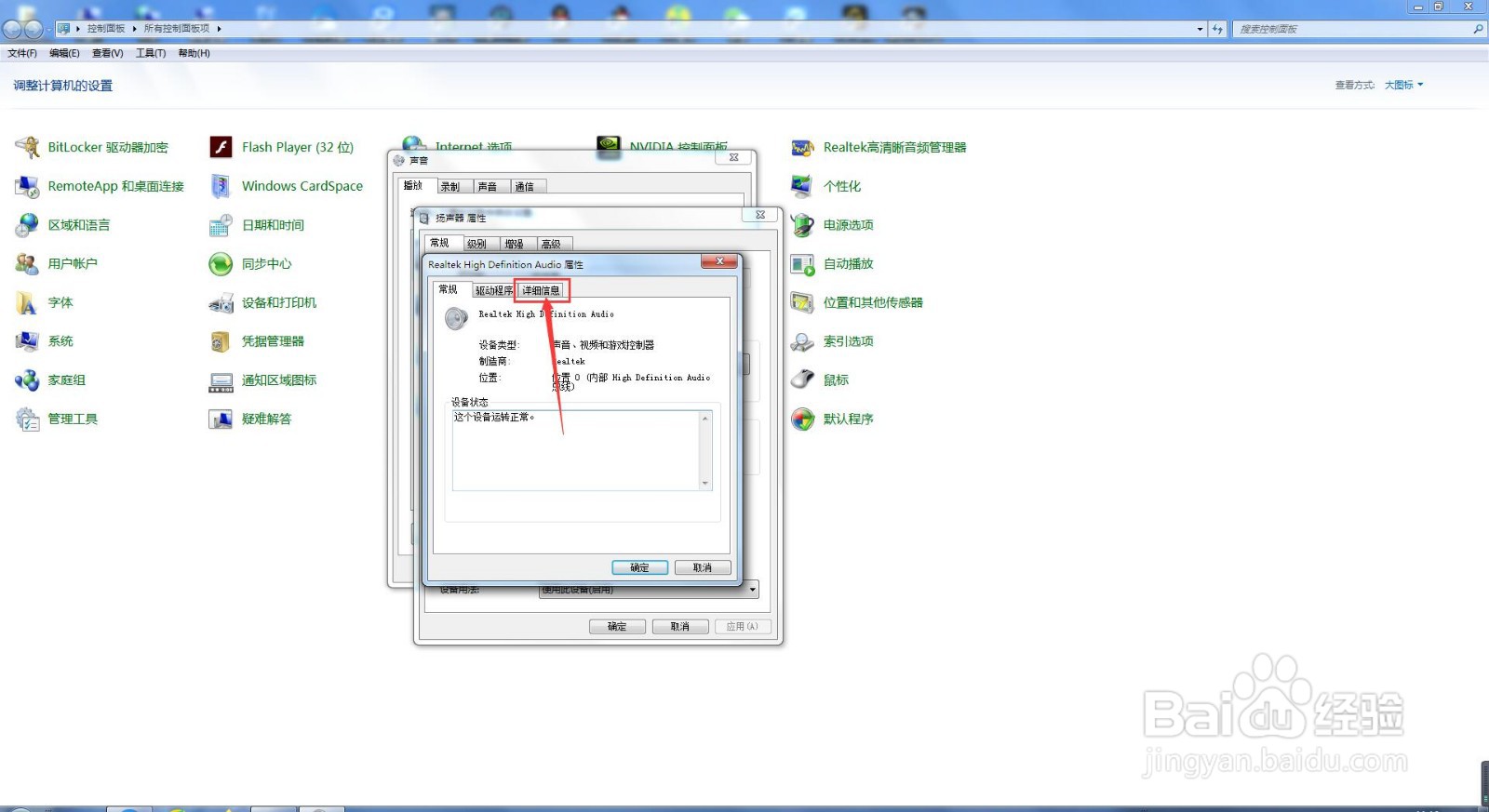
6、第六步,在进入该属性详情主界面后,直接点击上方菜单栏中的详细信息选项卡;
怎么在电脑中查看扬声器的驱动程序关键字详情?

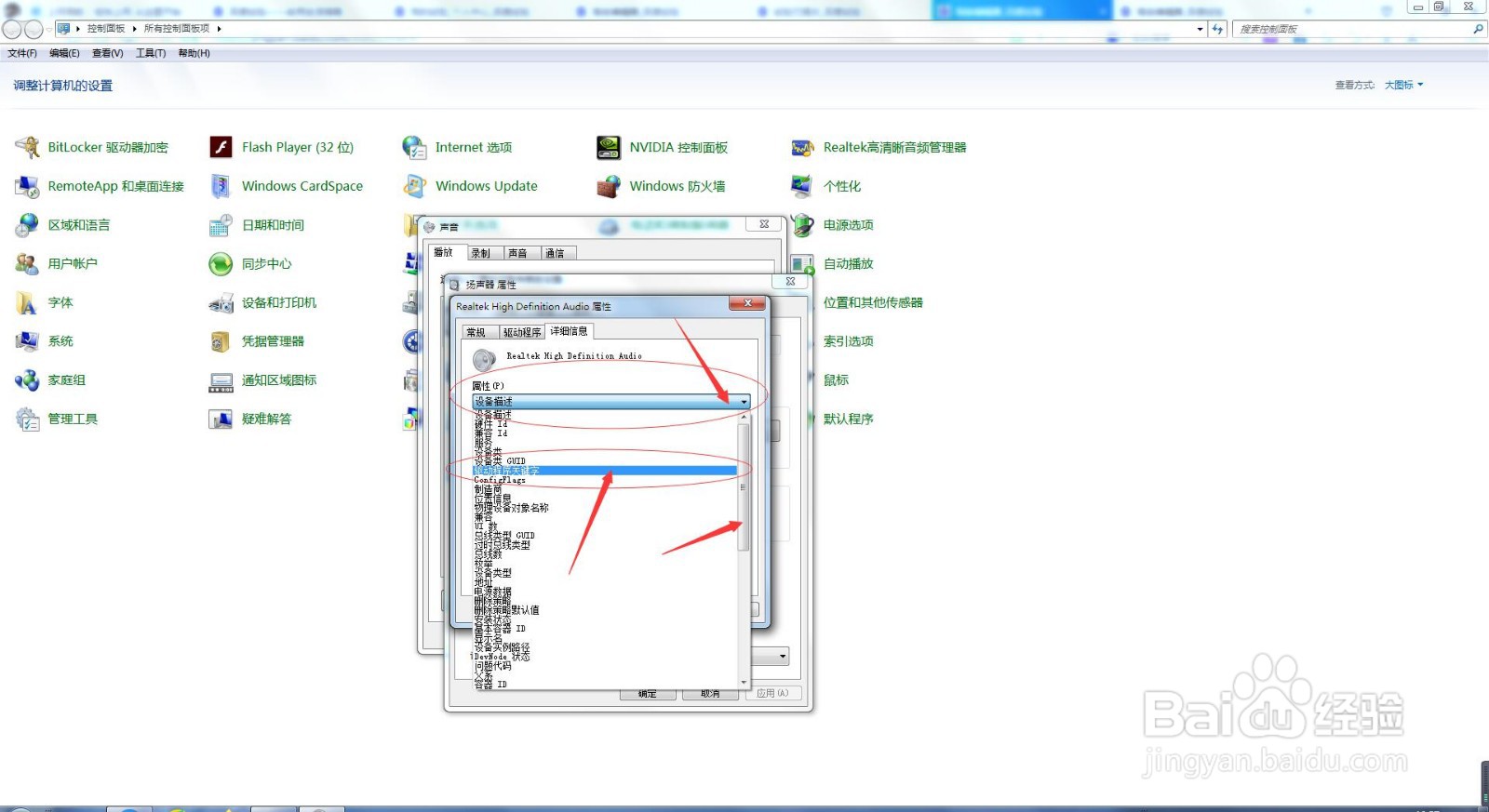
7、第七步,这时,直接点击属性旁边的下拉按钮,在下拉菜单栏中,直接选择驱动程序关键字;
怎么在电脑中查看扬声器的驱动程序关键字详情?

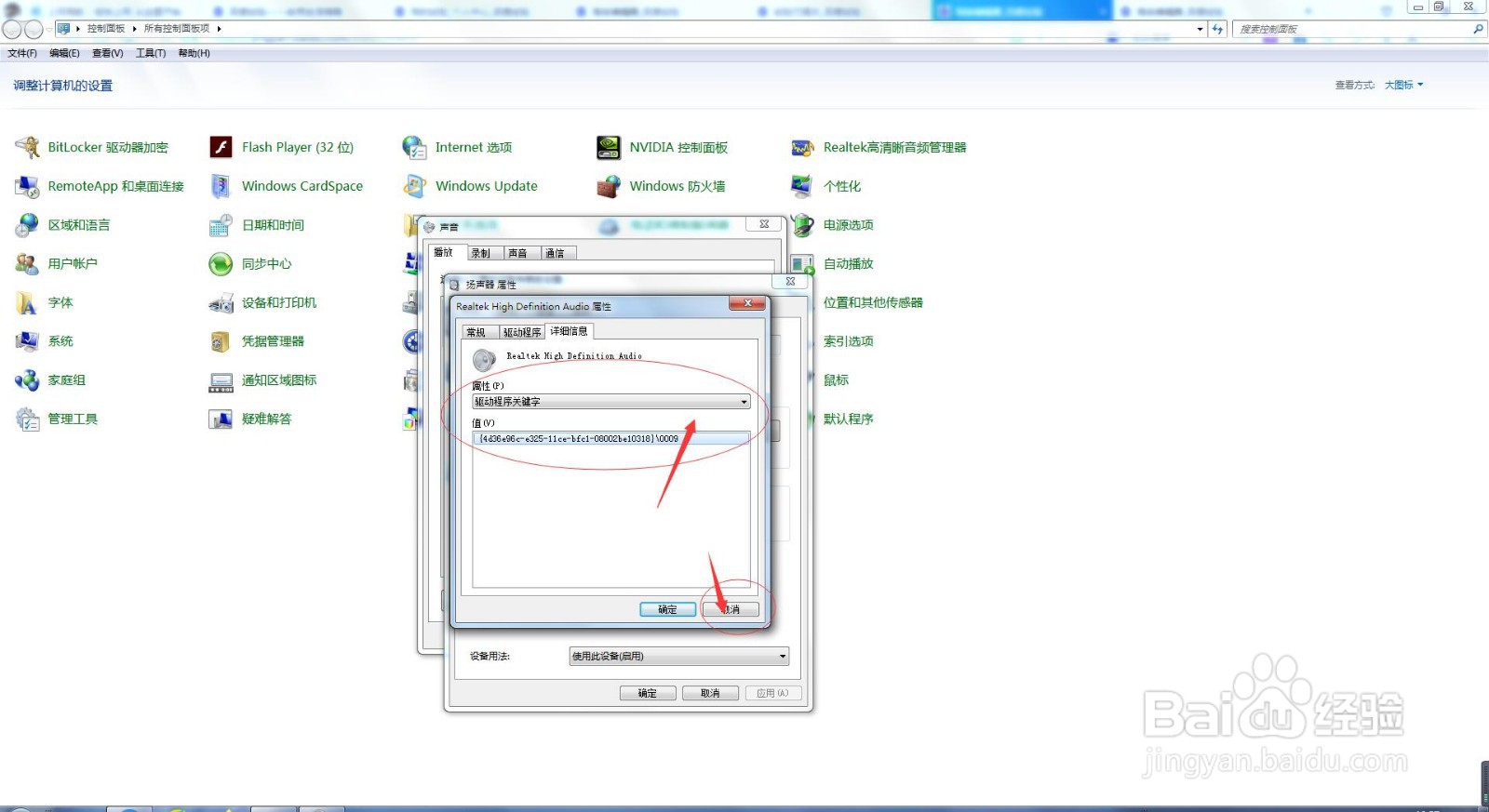
8、第八步,我们就能查看到扬声器的驱动程序关键字的详情了,最后,我们直接点击该界面下方的取消按钮,退出即可。
怎么在电脑中查看扬声器的驱动程序关键字详情?

  • win10电脑如何调出蓝牙图标
  • 电脑开机磁盘检测如何关闭
  • WIN10系统使用技巧之怎么设置任务栏恢复
  • 如何制作虚拟光驱
  • 怎样才能申请成功吧主?
  • 热门搜索
    发型图片男 怎么添加网络打印机 直怎么读 水竹叶子发黄怎么办 宁波帮博物馆 国家博物馆官网 中东铁路博物馆 windows.old怎么删除 女性安全期怎么算 从容不迫的近义词