Word怎样制作老式阴影文字?

 时间:2026-02-13 18:17:23

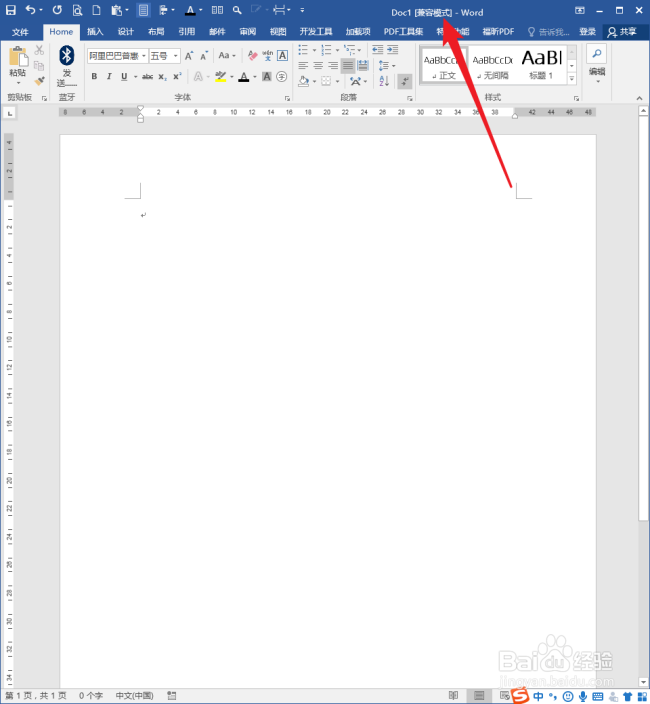
1、打开Word,建立空白文档。

Word怎样制作老式阴影文字?

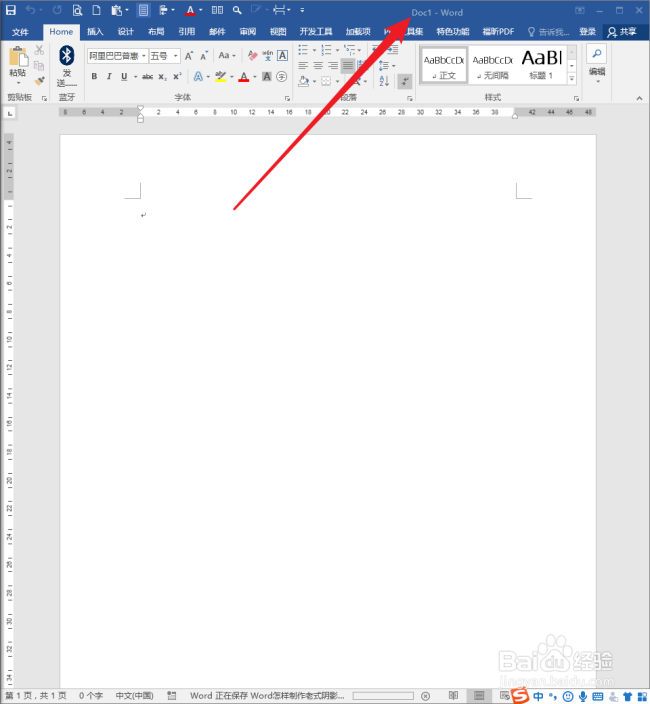
2、默认情况下,新建的Word文档都是.docx版本,可以从文档标题中看到。
Word怎样制作老式阴影文字?

3、关键就在于执行文档另存为,把新建的文档保存为【Word 97-2003文档】类型。

Word怎样制作老式阴影文字?

4、这样得到的文档在标题中多了[兼容模式]字样。

Word怎样制作老式阴影文字?

5、在文档中录入少量文字作为演示。

Word怎样制作老式阴影文字?

6、选中文字,点击【字体】对话框启动按钮。

Word怎样制作老式阴影文字?

7、在打开的【字体】设置窗口中,勾选上【阴影】。

Word怎样制作老式阴影文字?

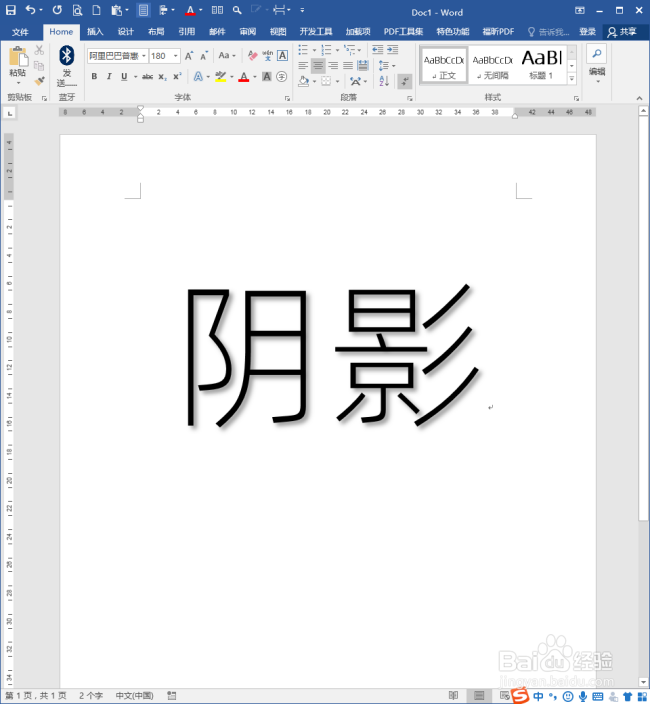
8、则文字就具有了阴影效果,本文称之为老式阴影。

Word怎样制作老式阴影文字?

9、相对地,.docx格式文档得到的阴影称之为新式阴影,两者做一对比。在.docx文档中录入相同的文字。

Word怎样制作老式阴影文字?

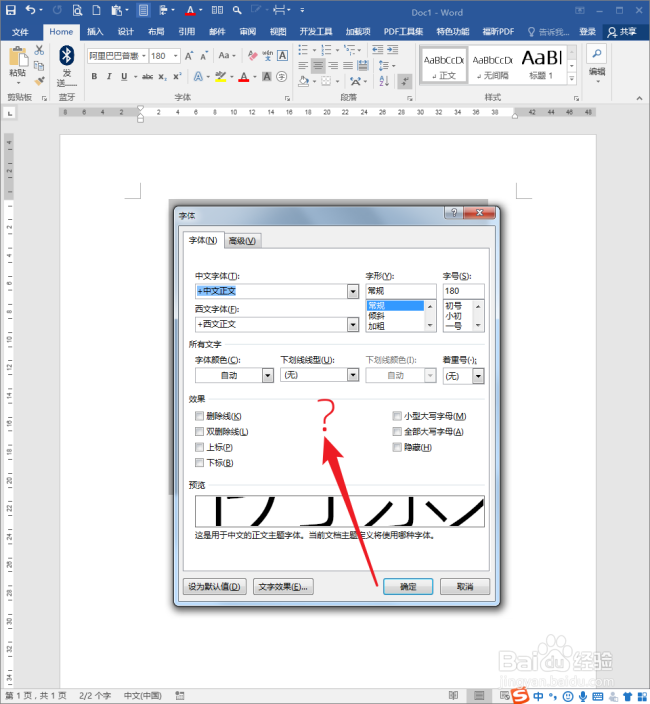
10、同样选中文字打开【字体】设置窗口,但是可以看到,没有了【阴影】这一选项。
Word怎样制作老式阴影文字?

11、阴影去哪了呢?在【文字效果】中。

Word怎样制作老式阴影文字?

12、得到的默认阴影效果是这样的。两者差别还是很大的。

Word怎样制作老式阴影文字?

  • 在word中给五边形添加橙色三维效果
  • excel中修改单元格列宽的3种方法
  • 怎样在wps文字中创建紫色圆柱体并添加透视阴影
  • word中如何制作渐变背景色的文本框 ?
  • 如何给WORD文档文本设置添加超链接?
  • 热门搜索
    保险常识 受益匪浅的近义词 新加坡怎么样 我的世界怎么做船 行距怎么设置 湖南省博物馆门票 怎么举报淘宝卖家 永远的近义词 经济的近义词 我的世界木炭怎么做