1、使用钢笔工具勾勒出瓶子的主体,按CTRL加回车键,建立选区。

2、按Ctrl+J,把抠出的瓶子部分复制到新的图层上。

3、可以在图层上右击鼠标将其转换为智能对象。

4、点击选择,选择色彩范围,吸取瓶子主体颜色,调整容差,点击确定。


5、按住al T键,点击添加模板按钮。

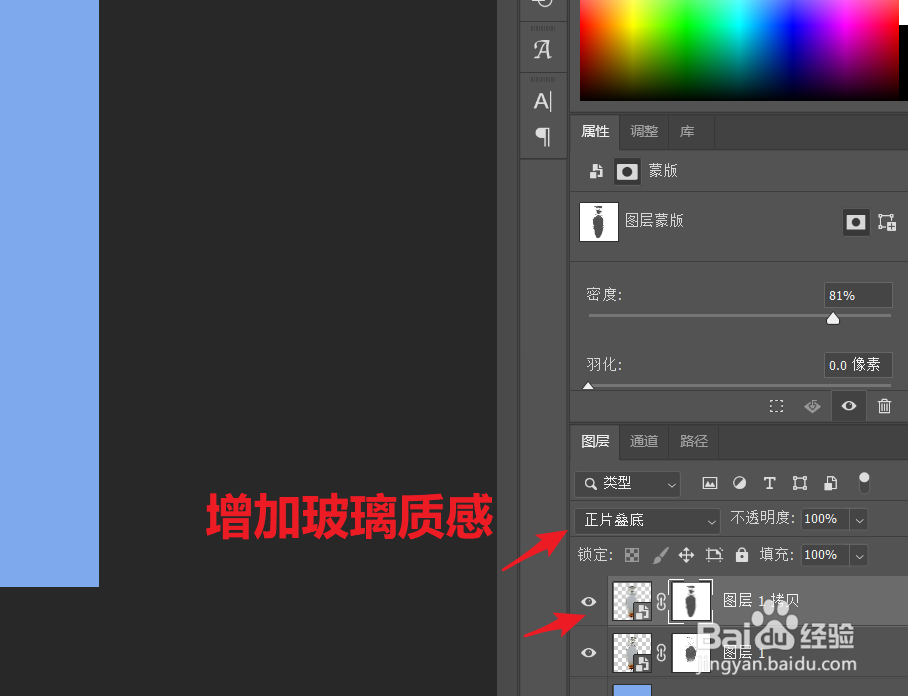
6、点击窗口,选择属性面板。在属性面板中降低密度。


7、将图层复制一层,将复制图层的混合模式设置为整片叠底。
时间:2026-04-21 18:23:11
1、使用钢笔工具勾勒出瓶子的主体,按CTRL加回车键,建立选区。
2、按Ctrl+J,把抠出的瓶子部分复制到新的图层上。
3、可以在图层上右击鼠标将其转换为智能对象。
4、点击选择,选择色彩范围,吸取瓶子主体颜色,调整容差,点击确定。
5、按住al T键,点击添加模板按钮。
6、点击窗口,选择属性面板。在属性面板中降低密度。
7、将图层复制一层,将复制图层的混合模式设置为整片叠底。
