Windows SNMP 2021 如何开启服务

 时间:2026-05-13 19:25:45

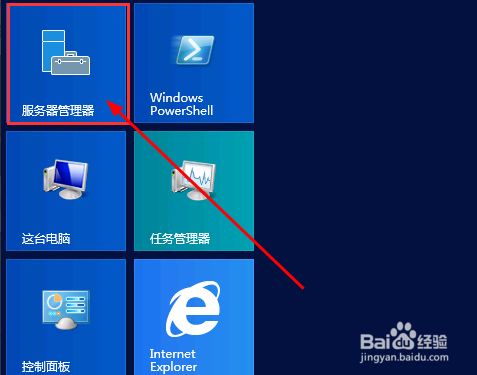
1、进入 Windows 桌面后,单击左下角的 Windows 图标,进入 开始 桌面。

找到 服务器管理器 后,点击进去,进入服务器管理器窗口。

Windows SNMP 2021 如何开启服务

Windows SNMP 2021 如何开启服务

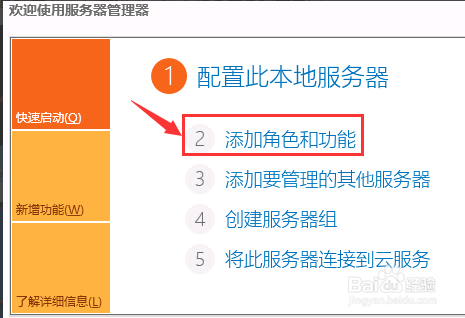
2、服务器管理器窗口中,点击 添加角色和功能。

Windows SNMP 2021 如何开启服务

3、在弹出来的添加角色和功能向导对话框中,选择 安装类型 标签,右侧选择 基于角色或基于功能的安装 选项,选择 下一步。

Windows SNMP 2021 如何开启服务

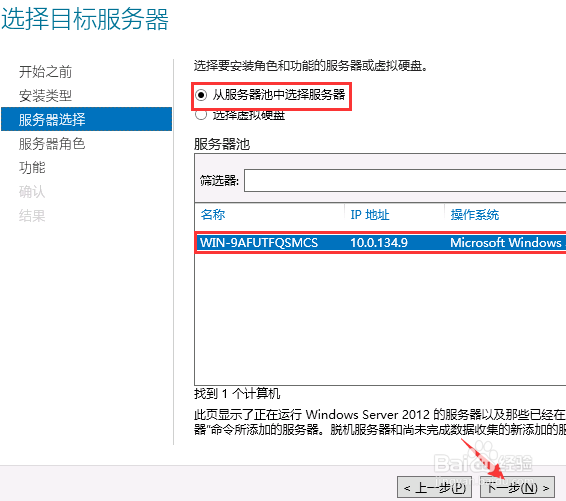
4、在 【服务器选择】 标签中,选择从 服务器池中选择服务器 选项,选择服务器,点击 下一步。
Windows SNMP 2021 如何开启服务

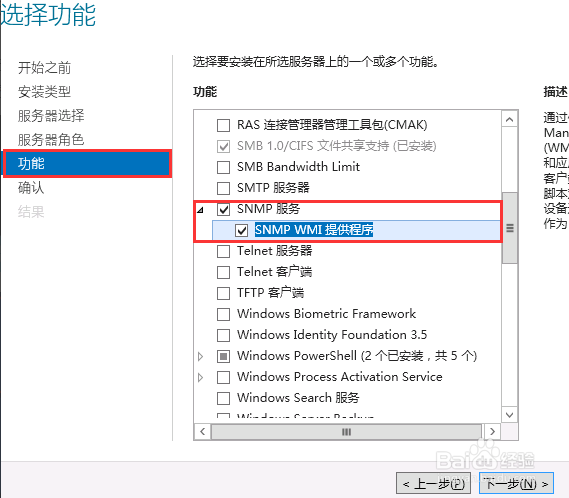
5、点击 【功能 】标签,在右侧功能中选中 SNMP服务 和 SNMP WMI 提供程序,向下拉动滑动条。
Windows SNMP 2021 如何开启服务

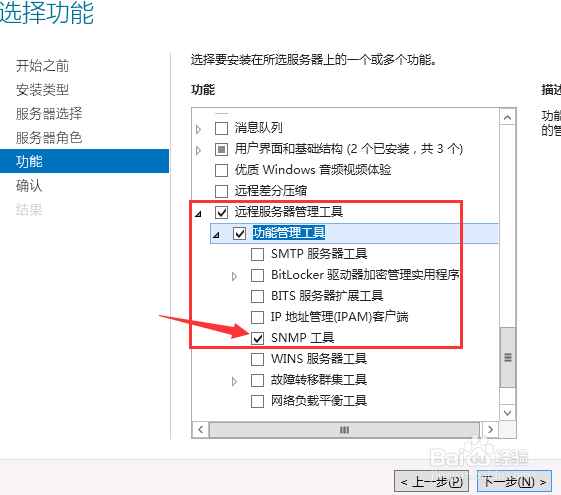
6、在 【功能 】标签中,右侧功能中选择 远程服务器管理工具->功能管理工具->SNMP工具,点击 【下一步】。                                                                          
Windows SNMP 2021 如何开启服务

7、在 【确认】 标签右侧,可以看到我们需要安装的功能,点击 【安装】,成功安装以后,就开启了Windows SNMP 2021 服务了。

Windows SNMP 2021 如何开启服务

  • 注册表怎么添加开机启动项?
  • 如何在VS2017中用gtest进行单元测试
  • windows批量创建用户
  • 怎样使用Hyper-V创建虚拟机
  • 如何使用命令提示符手动重启文件资源管理器
  • 热门搜索
    香菇怎么做 电脑怎么录音 憩怎么读 脂蛋白a高是怎么回事 立马电动车怎么样 怎么去狐臭 脸上长痘怎么办 自热火锅怎么弄 手机发热怎么办 肉夹馍怎么做