Photoshop如何制作漂亮的水晶鸭梨

 时间:2026-04-21 16:13:35

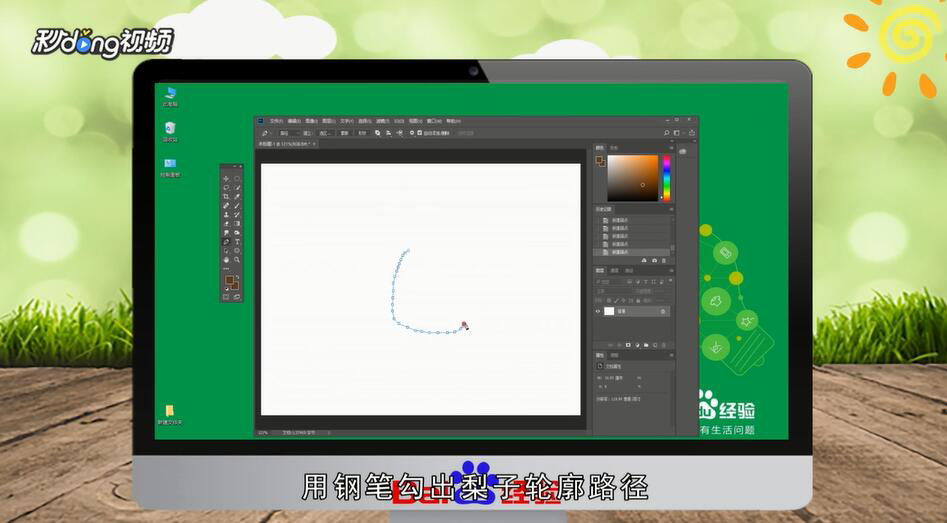
1、新建一个文件,用钢笔勾出离子轮廓路径,转为选区后填充颜色。
Photoshop如何制作漂亮的水晶鸭梨

2、选择加深工具,把头部和尾部加点暗部,加深工具曝光度为5%左右。

Photoshop如何制作漂亮的水晶鸭梨

3、开始涂之前最好把图层复制一层。按CTRL点图层面板主体缩略图,调出选区。新建一个图层,设置颜色,选择画笔工具,画笔不透明度设置为10%左右,把左侧边缘部分涂上颜色。

Photoshop如何制作漂亮的水晶鸭梨

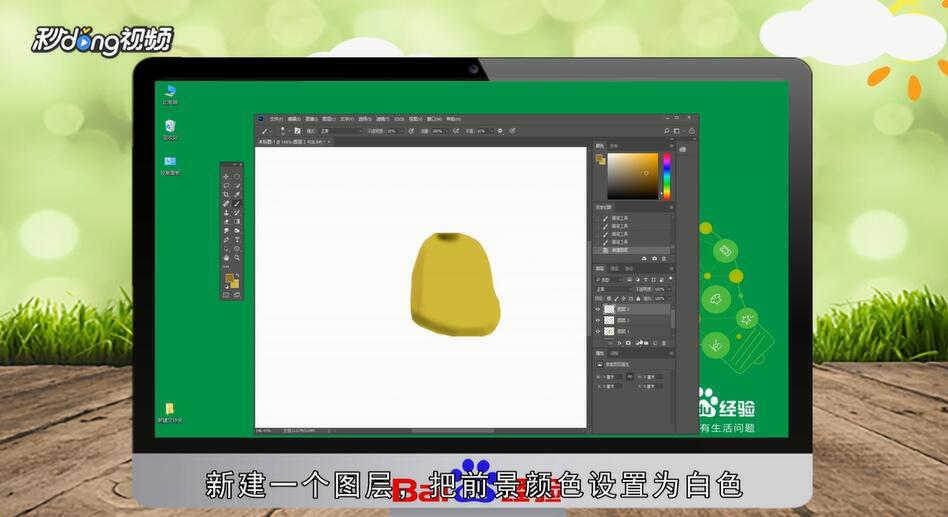
4、新建一个图层,把前景颜色设置为白色,用画笔涂抹中间的区域,先用较大的笔刷涂抹,中间部分用稍微少一点的笔刷涂抹。
Photoshop如何制作漂亮的水晶鸭梨

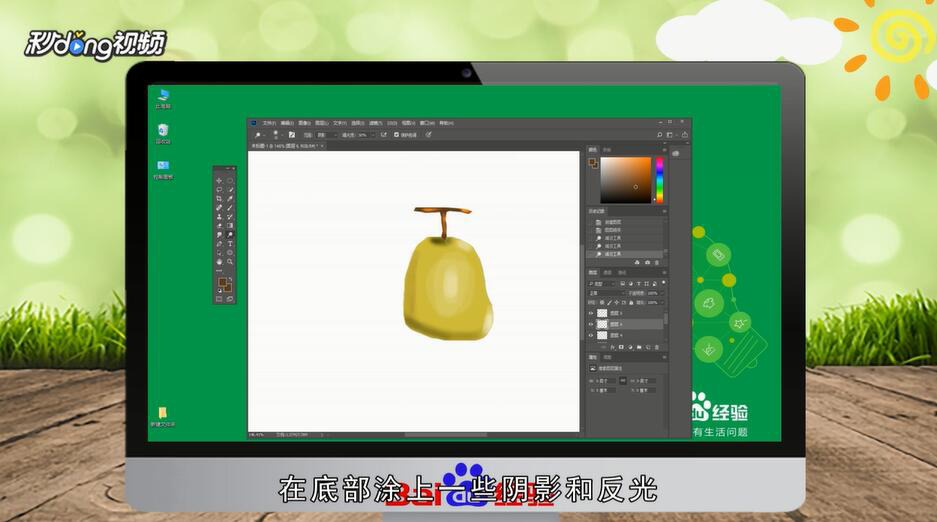
5、新建一个图层,用白色画笔突出右上部的高光部分,新建一个图层,同上的方法,突出右下侧的高光部分,在图层的最上面新建一个图层,用钢笔勾出树枝部分的路径。在底部涂上一些阴影和反光,调整一下整体细节,完成最终效果。
Photoshop如何制作漂亮的水晶鸭梨

6、总结如下。

Photoshop如何制作漂亮的水晶鸭梨

  • 卡通护手霜设计
  • 用Photoshop制作钟表
  • ps抠老虎怎么制作?
  • PS利用通道抠取云朵
  • PS如何使用通道调整图像的色调?
  • 热门搜索
    内扣怎么打理 呼叫转移怎么收费 箭头怎么打 做空怎么赚钱 法令纹怎么去除 牙疼怎么办 立刻止疼 微信小店怎么开 怎么保护地球 婴儿湿疹是怎么引起的 消化不良怎么调理