PR软件怎么对视频进行绿幕抠图?

 时间:2026-04-25 05:17:22

1、打开电脑上的软件,新建项目进入页面,双击项目面板导入视频素材以及背景图片素材

PR软件怎么对视频进行绿幕抠图?

PR软件怎么对视频进行绿幕抠图?

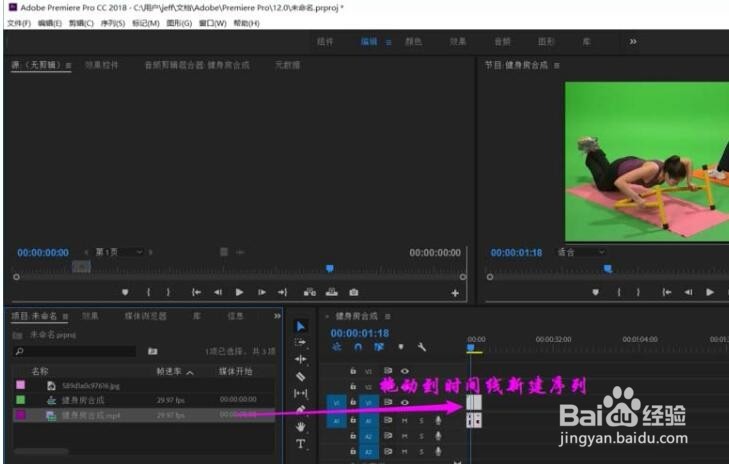
2、将绿幕视频素材拖动到时间轨道上,以视频新建序列

PR软件怎么对视频进行绿幕抠图?

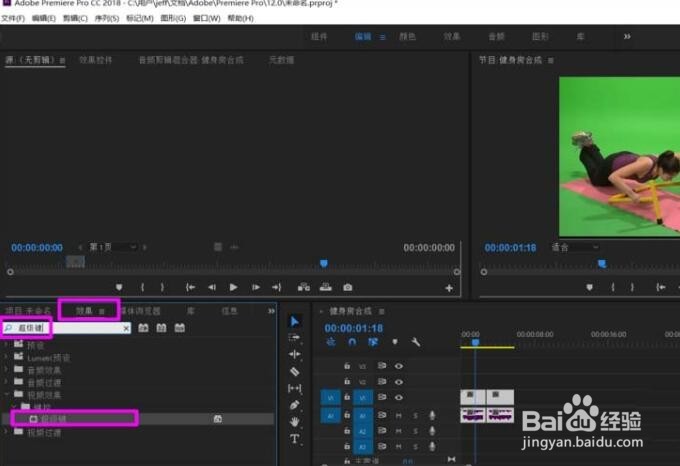
3、在项目面板上,选择 效果 项,在搜索框中输入超级键

PR软件怎么对视频进行绿幕抠图?

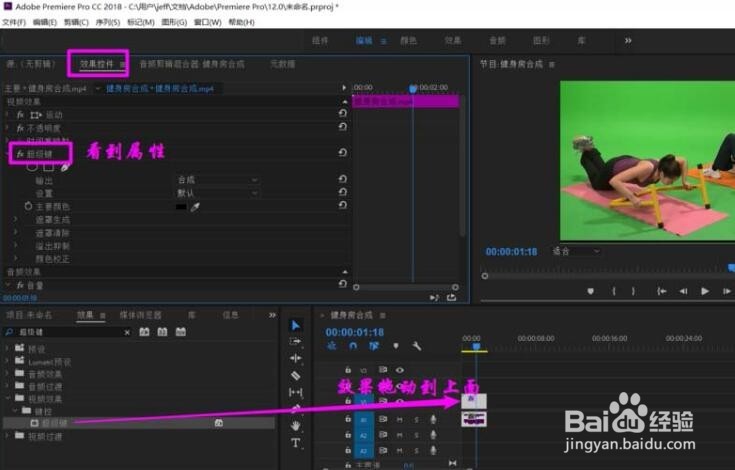
4、将超级键效果拖动到视频上,在源面板上的 效果控件 项下可以看到添加效果成功
PR软件怎么对视频进行绿幕抠图?

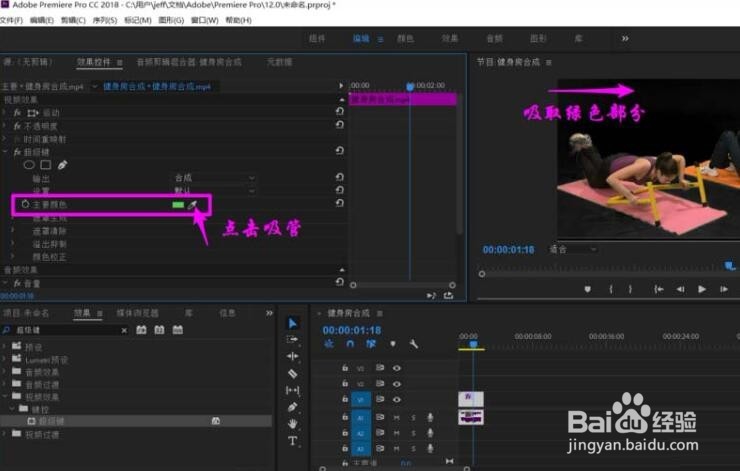
5、找到超级键下的 主要颜色项,点击吸管图标。再到节目面板吸取颜色,这里就是绿色了,吸取之后看到的效果
PR软件怎么对视频进行绿幕抠图?

6、绿幕抠出的透明视频有了,现在就是添加背景,将这个视频移动到轨道2,将背景图片从项目面板拖动到轨道1

PR软件怎么对视频进行绿幕抠图?

7、完成,保存项目,渲染视频到需要的位置即可。

PR软件怎么对视频进行绿幕抠图?

  • Premiere如何更换视频背景?
  • PR怎样进行抠图
  • pr视频画面如何变大变小?premiere设置画面大小
  • 在Pr视频剪辑软件上如何让图片运动起来
  • pr如何制作字幕旋转出场?premiere pro
  • 热门搜索
    烧纸怎么写 真空胎怎么补 衣服上的铁锈怎么去除 电脑怎么分区 孕吐严重怎么办 我的世界怎么做皮肤 怎么做辣椒酱 兰蔻粉水怎么样 微信怎么在电脑上登录 质量分数怎么算