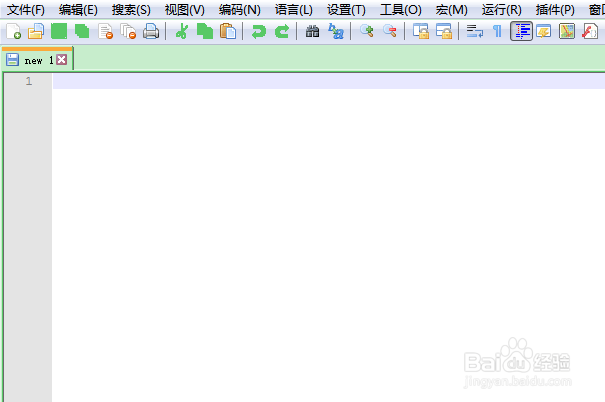
1、首先打开notepad++软件,如图所示。
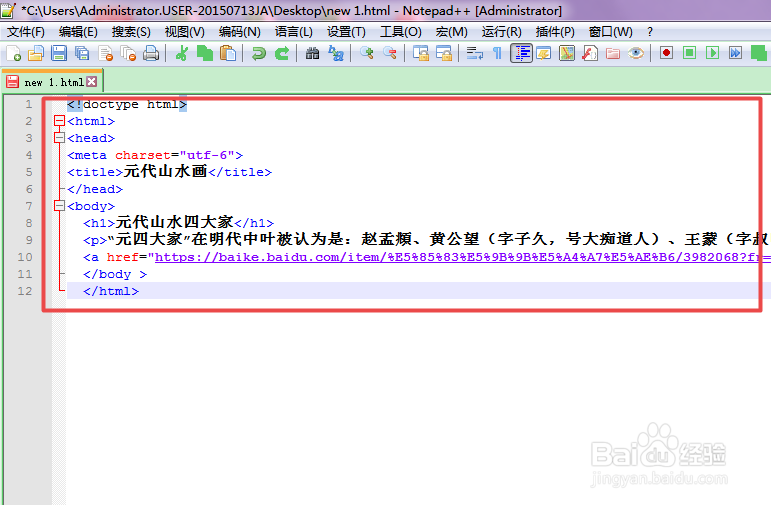
2、将下面的一列代码复制粘贴到软件里面
<!doctype html>
<html>
<head>
<meta charset="utf-6">
<title>元代山水画</title>
</head>
<body>
<h1>元代山水四大家</h1>
“元四大家”在明代中叶被认为是:赵孟頫、黄公望(字子久,号大痴道人)、王蒙(字叔明,号黄鹤山樵)、吴镇(字仲圭,号梅花道人)。
<a href="https://baike.baidu.com/item/%E5%85%83%E5%9B%9B%E5%A4%A7%E5%AE%B6/3982068?fr=aladdin">更多信息</a>
</body >
</html>
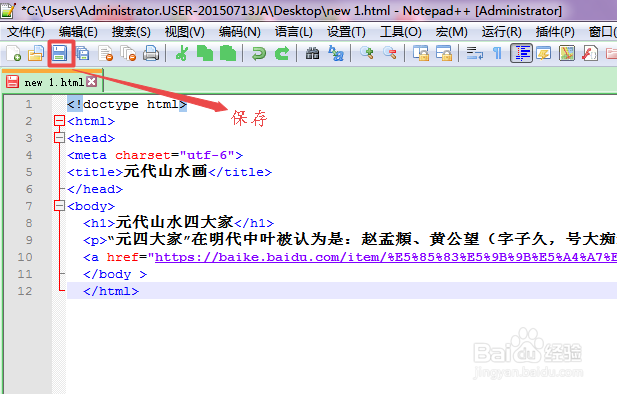
3、点击如图所示的【保存】图标,将代码保存,保存之后【保存】图片变为绿色。
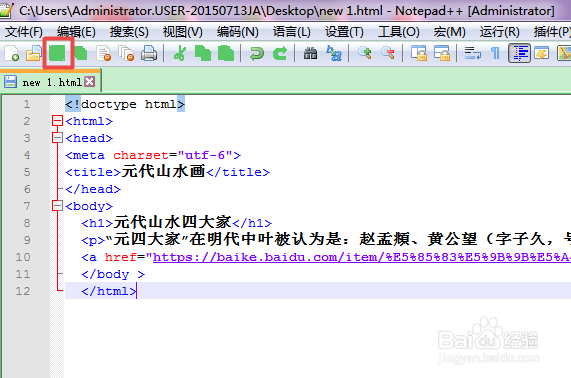
4、弹出窗口,选择保存位置,点击【保存】。

5、给保存后的文件重命名,将后缀变为HTML。
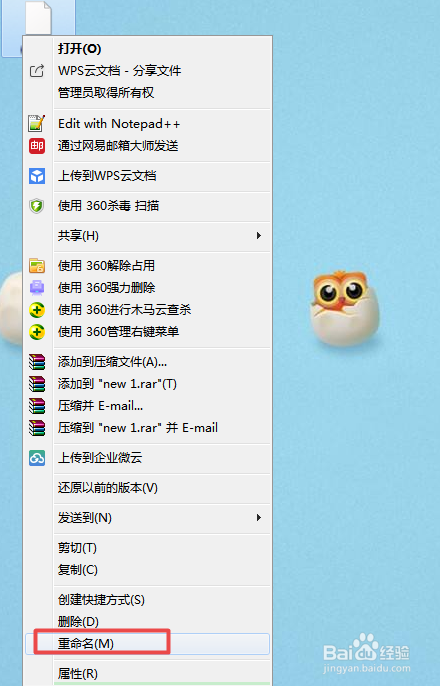
6、单击鼠标右键,选择【打开方式】,之后选择打开文件所用的浏览器。
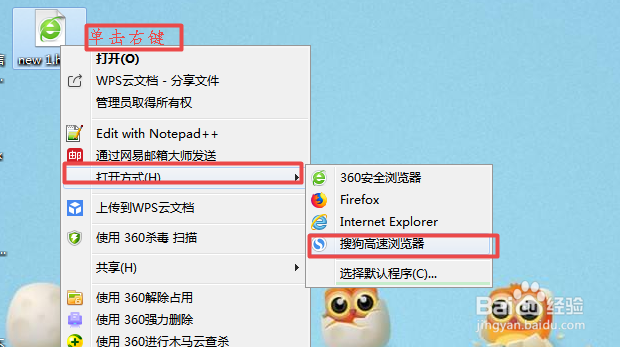
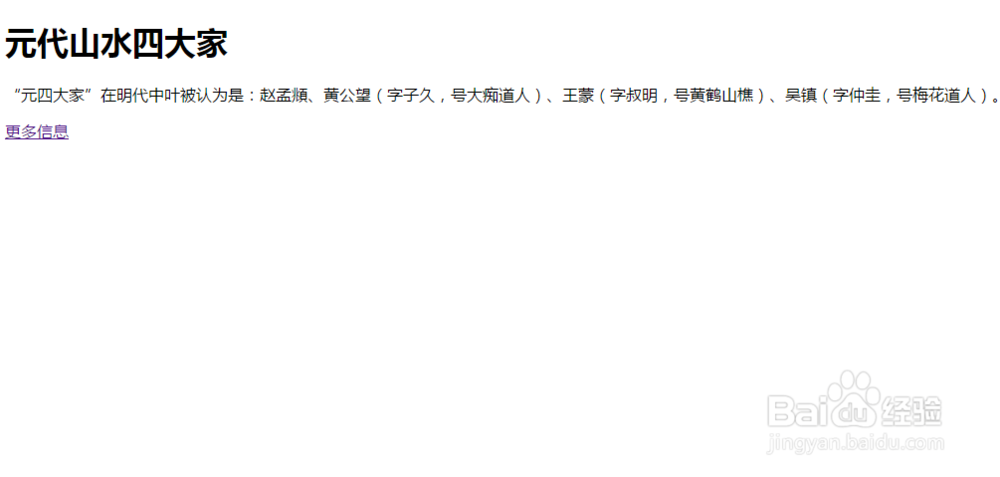
7、文件打开如图所示,可以看到代码都消失了。