1、先制作数据源并插入图表

2、美化图表
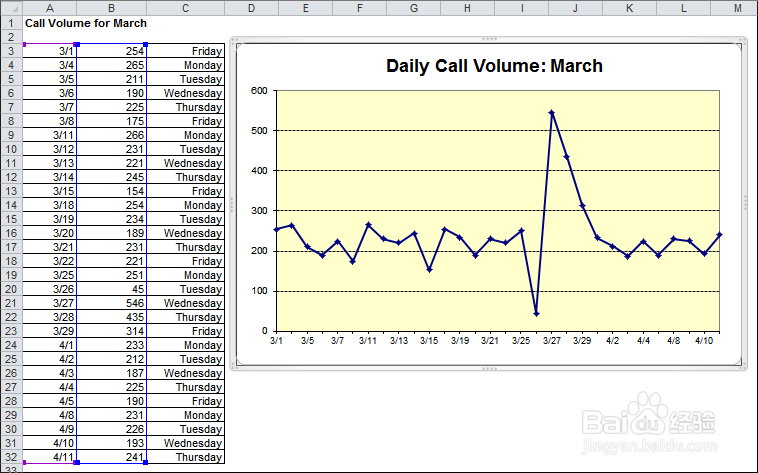
3、点击图表区域,图表工具会出现在菜单栏上,选择布局-形状

4、形状的下拉列表框中选择圆角矩形标注

5、此时鼠标会变成十字形,在图表区域按住左键拉一下,就会出现在个圆角矩形标注形状

6、右击标注形状,点选编辑文字,输入想标注的文字
右击设置对象格式,设置外框颜色与填充颜色,设置字体颜色,设置标注形状的位置与箭头方向
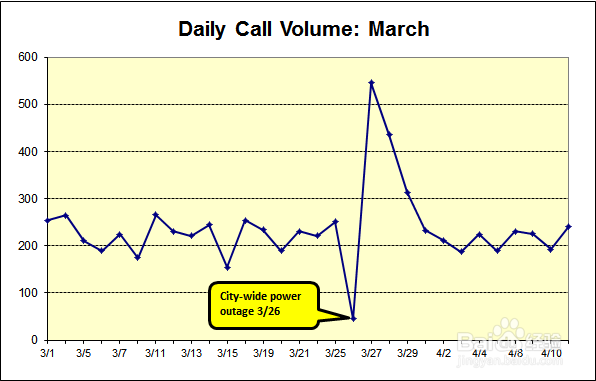
7、还可以同样的方式插入矩形框来备注

时间:2026-04-21 14:45:02
1、先制作数据源并插入图表
2、美化图表
3、点击图表区域,图表工具会出现在菜单栏上,选择布局-形状
4、形状的下拉列表框中选择圆角矩形标注
5、此时鼠标会变成十字形,在图表区域按住左键拉一下,就会出现在个圆角矩形标注形状
6、右击标注形状,点选编辑文字,输入想标注的文字
右击设置对象格式,设置外框颜色与填充颜色,设置字体颜色,设置标注形状的位置与箭头方向
7、还可以同样的方式插入矩形框来备注
