ps软件鲜艳色彩调色教程介绍

 时间:2024-10-17 17:04:59

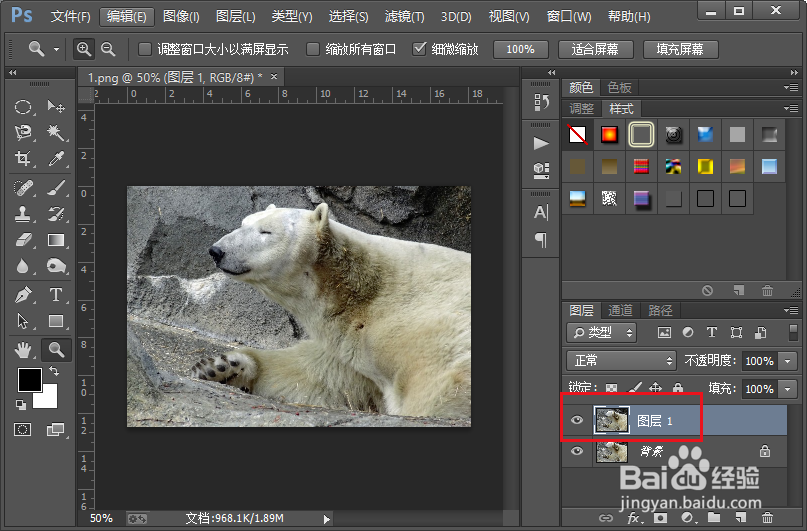
1、嗯,我们今天的教程其实是比较简单的,打开ps这款设计软件之后,我们打开一张想要进行调色的图片。

ps软件鲜艳色彩调色教程介绍

2、接下来我们在图片图层上面鼠标右键点击,在弹出的菜单栏中选择拼合图像,然后我们使用快捷键CTRL加j复制图片图层。

ps软件鲜艳色彩调色教程介绍ps软件鲜艳色彩调色教程介绍

3、接下来我们使用亮度对比度对当前图层进行调整,参数的具体设置,我们可以参照下图进行设置。

ps软件鲜艳色彩调色教程介绍ps软件鲜艳色彩调色教程介绍

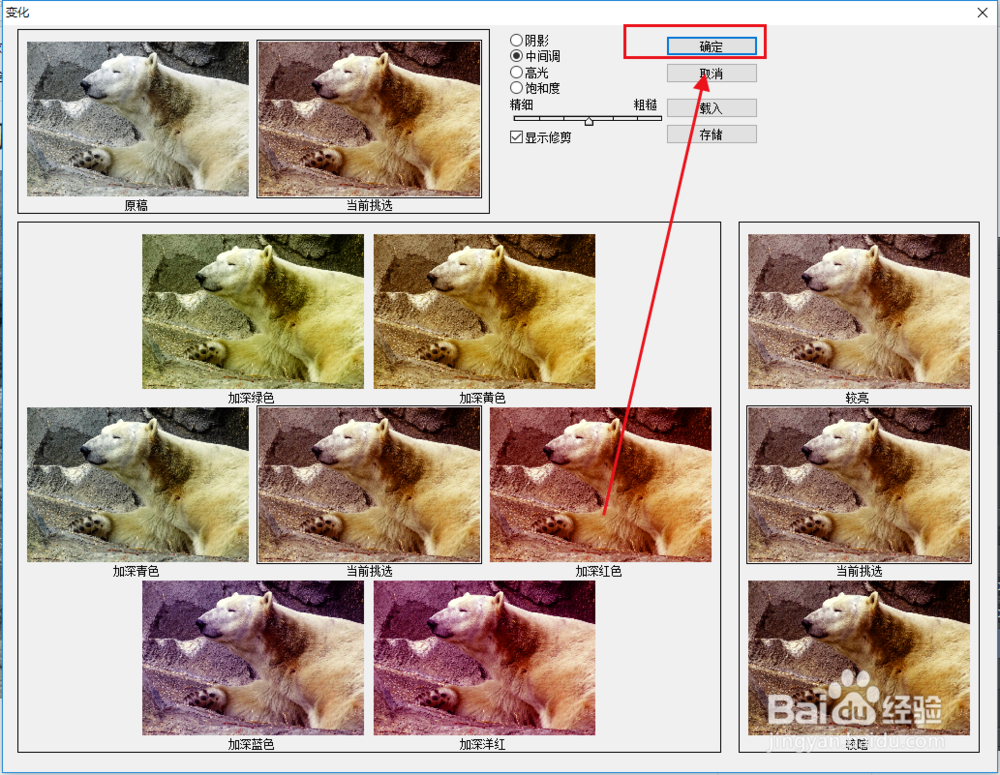
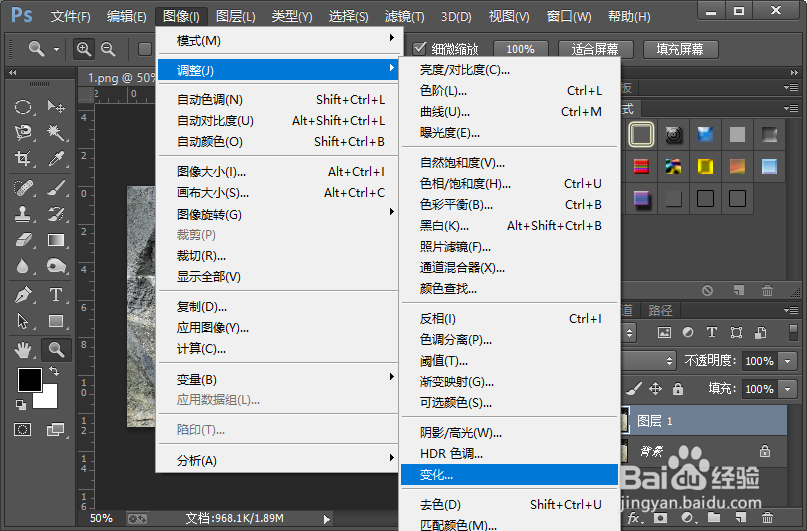
4、然后我们执行图像-调整-变化命令,这里我们有非常多的颜色调整,可以选择,我们选择自己喜欢的就可以了,然后我们点击右上角的确定就可以了。
ps软件鲜艳色彩调色教程介绍ps软件鲜艳色彩调色教程介绍

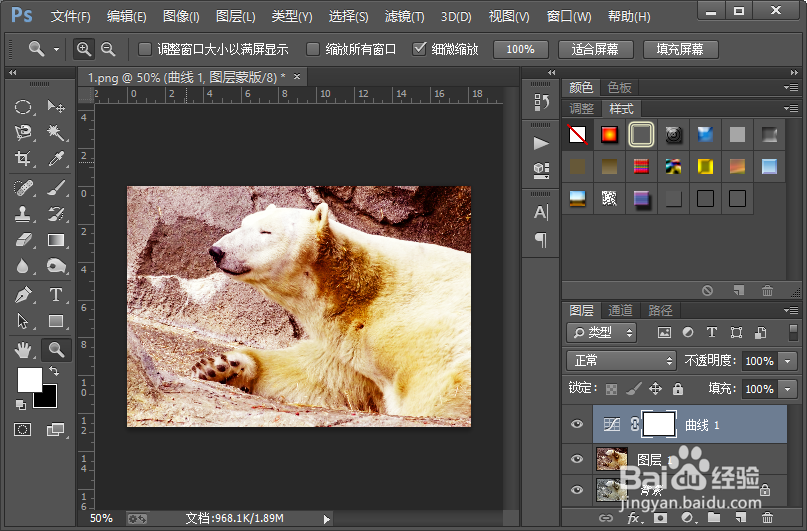
5、接下来我们添加一个曲线调整图层曲线调整图层的参数设置,我们可以参照下图进行设置。

ps软件鲜艳色彩调色教程介绍

6、这样我们就成功的把图片的颜色调得更加鲜艳了,小伙伴们你们学会了吧,赶紧自己尝试一下吧,如果有什么不明白的地方可以在下面小编提问哦。
ps软件鲜艳色彩调色教程介绍ps软件鲜艳色彩调色教程介绍
  • 妄想山海怎么换阵营
  • 百狩图残卷怎么获得
  • 妄想山海如何获取石头
  • 妄想山海娇虫丹怎么获得
  • 妄想山海幻兵系统怎么进入
  • 热门搜索
    什么是八卦 南阳有什么好玩的景点 观赏鱼养殖技术 迎难而上是什么意思 胃溃疡能吃什么水果 肉鸽养殖 快播是什么 什么叫直系亲属 迁移户口需要什么手续 什么牌子的路由器好