1、打开PS,点击打开一张图片。

2、点击上方“滤镜”,选择“滤镜库”。
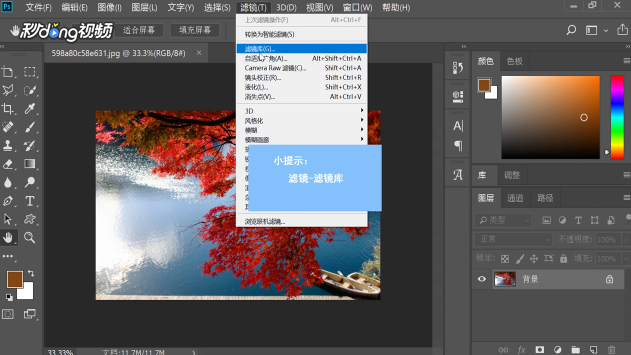
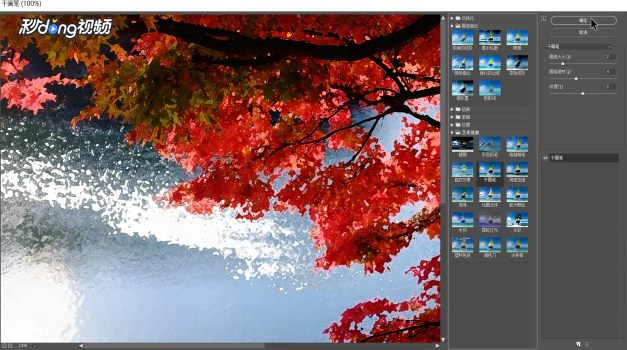
3、点击“艺术效果”,选择“干笔画”,调整右侧数值:“画笔大小”为2、“画罩鉴笔细节”为4、“纹理”为2,点击“确定”。
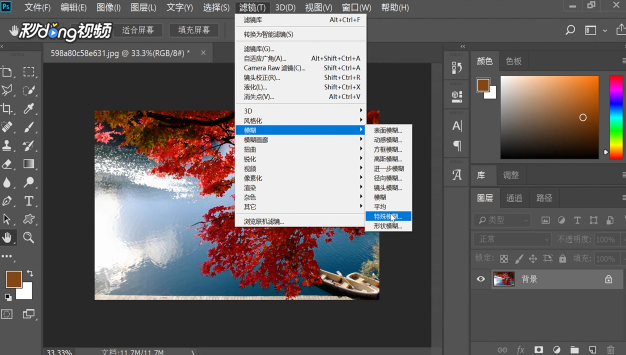
4、点击“滤镜”,选择“模糊”,点击“特殊模糊”。
5、调整数值:“半径”为71.4、“阈值”为择段36.2,点击“确定”。

6、点击“滤镜”排肤慎,选择“滤镜库”。

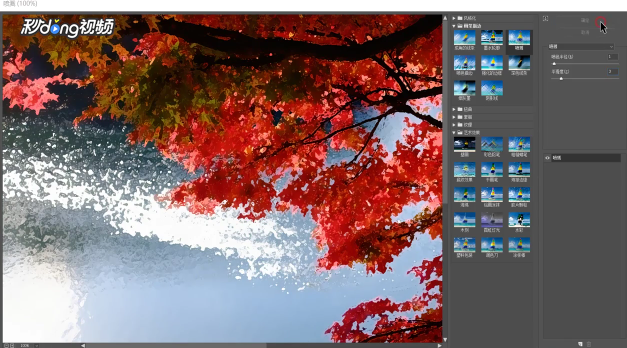
7、点击“画笔描边”,选择“喷溅”,调整右侧数值:“喷色半径”为1、“平滑度”为3,点击确定。
时间:2026-04-22 09:38:59
1、打开PS,点击打开一张图片。
2、点击上方“滤镜”,选择“滤镜库”。
3、点击“艺术效果”,选择“干笔画”,调整右侧数值:“画笔大小”为2、“画罩鉴笔细节”为4、“纹理”为2,点击“确定”。
4、点击“滤镜”,选择“模糊”,点击“特殊模糊”。
5、调整数值:“半径”为71.4、“阈值”为择段36.2,点击“确定”。
6、点击“滤镜”排肤慎,选择“滤镜库”。
7、点击“画笔描边”,选择“喷溅”,调整右侧数值:“喷色半径”为1、“平滑度”为3,点击确定。
