win10怎么删除并禁止生成系统错误内存转储文件

 时间:2026-02-15 01:19:02

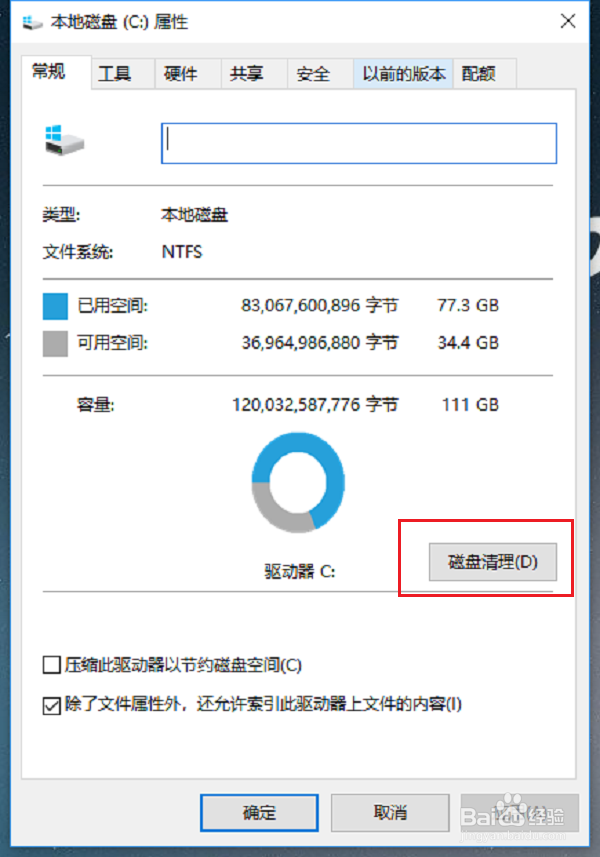
1、第一步我们首先来删除系统错误内存转储文件,鼠标右键C盘,选择属性,进去之后,点击磁盘清理,如下图所示:
win10怎么删除并禁止生成系统错误内存转储文件

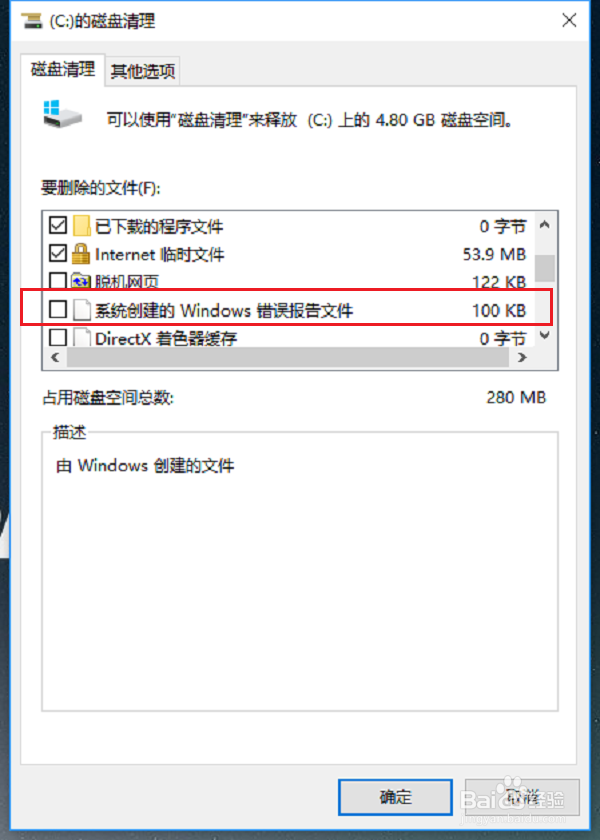
2、第二步进行磁盘清理之后,将系统错误内存储文件(系统创建的Windows错误报告文件)勾选上,点击确定就可以删除了,但是每次还是会自动生成,需要再设置禁止生成,如下图所示:
win10怎么删除并禁止生成系统错误内存转储文件

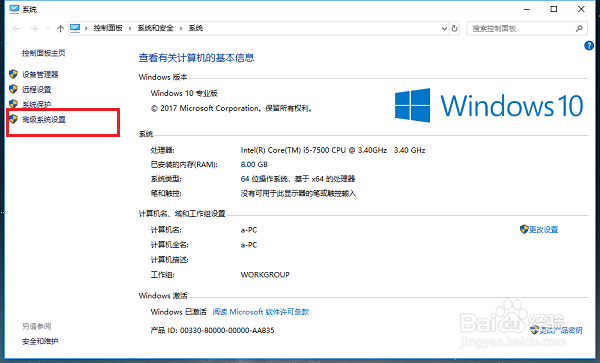
3、第三步鼠标右键win10系统桌面上的此电脑,选择属性,进去之后,点击高级系统设置,如下图所示:
win10怎么删除并禁止生成系统错误内存转储文件

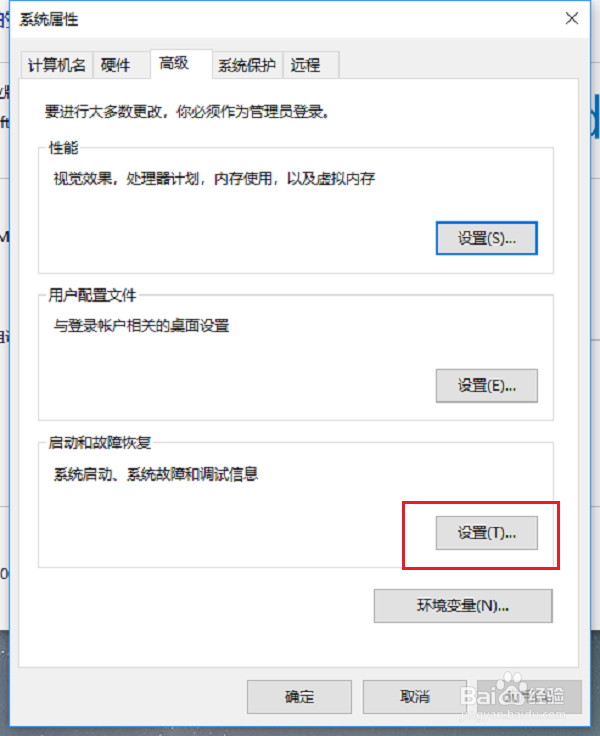
4、第四步进去系统属性高级界面之后,点击启动和故障恢复的“设置”,如下图所示:
win10怎么删除并禁止生成系统错误内存转储文件

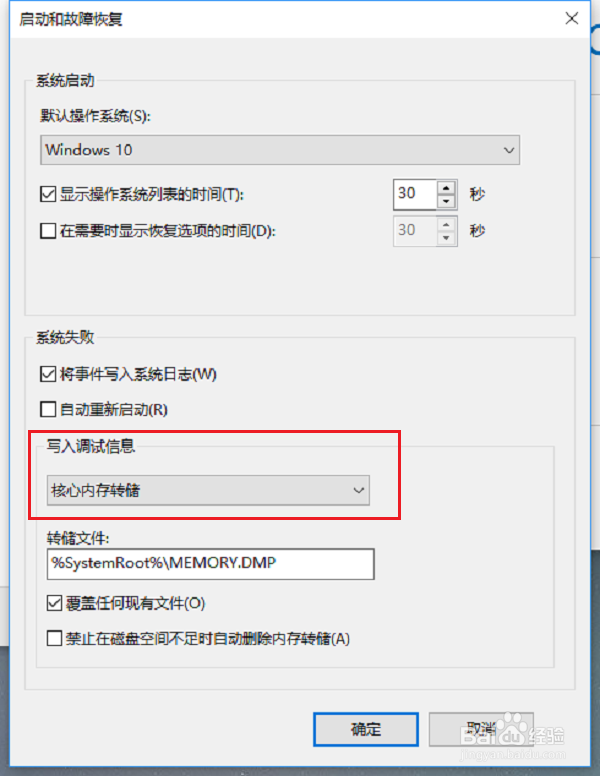
5、第五步进去启动和故障恢复界面之后,可以看到写入调试信息默认是核心存储,这是导致生成系统错误内存转储文件,也是错误报告文件的原因,如下图所示:
win10怎么删除并禁止生成系统错误内存转储文件

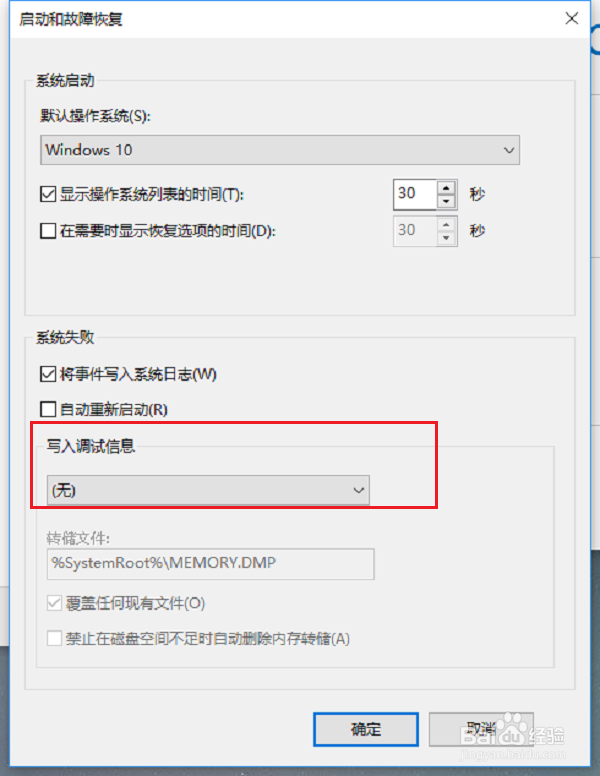
6、第六步我们将写入调试信的核心存储改为无,点击确定,就成功禁止生成系统错误内存转储文件了,如下图所示:
win10怎么删除并禁止生成系统错误内存转储文件

  • 土地使用权到期了怎么办
  • win7桌面快捷图标出现异常怎么办
  • 二战火线血战诺曼底怎么打
  • 打开本地html文件很慢
  • 怎么做堪比鹅肝的盐水鸭肝?
  • 热门搜索
    睢怎么读 为什么不接电话 电子邮件地址怎么写 怎么查手机号码 酸辣土豆丝的做法 我为什么而活着 猪手的做法大全 汴怎么读 怎么恢复微信聊天记录 内分泌失调怎么办