1、打开PS软件,执行“文件”---“新建”命令,新建一个画布

2、然后点击左侧工具箱的“文字编辑”按钮

3、在画布上单击鼠标左键,输入一段文字,可以在上方的选项栏中调节文字的字体、颜色、大小等
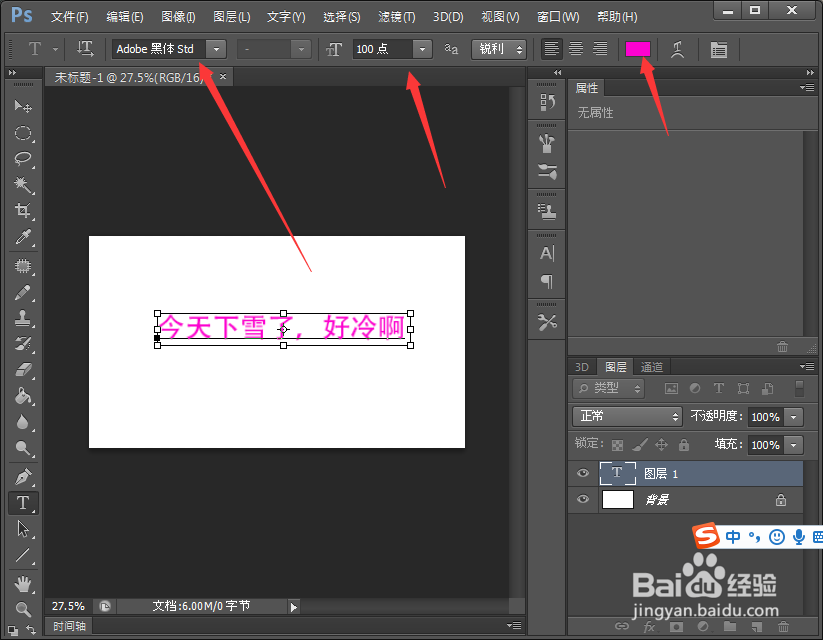
4、然后点击右上角的变形按钮,如图所示

5、弹出的对话框是下图的样子

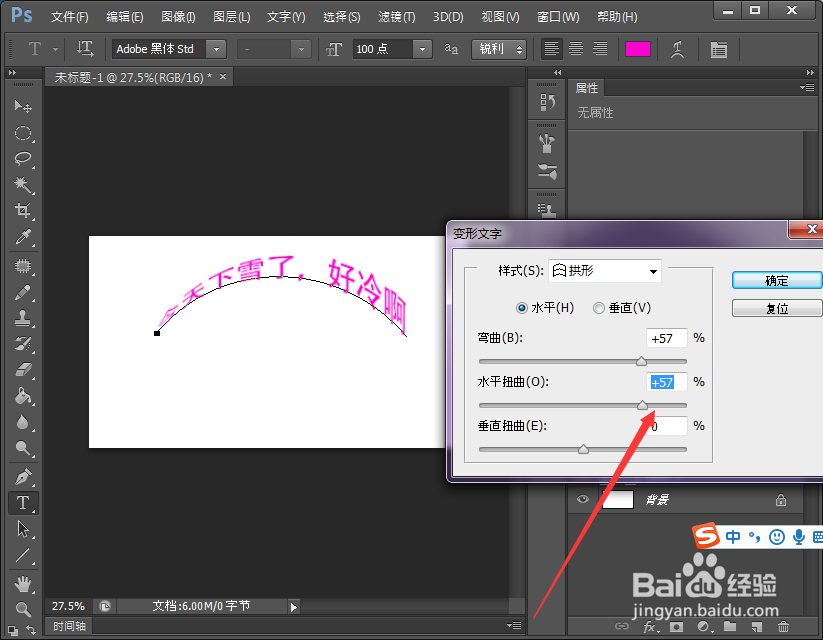
6、点击下拉菜单,在弹出的菜单中选择拱形

7、如图所示,文字变成了拱形的样子

8、通过调节水平扭曲的程度,可以改变文字的形状
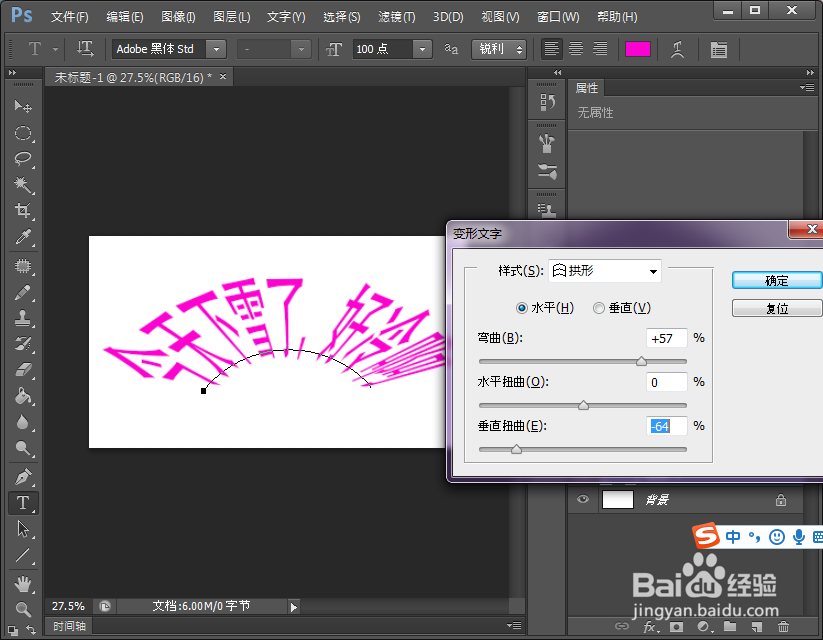
9、也可以更改垂直扭曲,根据自己需要或者想要呈现的额文字效果来调整。
时间:2026-04-22 04:52:28
1、打开PS软件,执行“文件”---“新建”命令,新建一个画布
2、然后点击左侧工具箱的“文字编辑”按钮
3、在画布上单击鼠标左键,输入一段文字,可以在上方的选项栏中调节文字的字体、颜色、大小等
4、然后点击右上角的变形按钮,如图所示
5、弹出的对话框是下图的样子
6、点击下拉菜单,在弹出的菜单中选择拱形
7、如图所示,文字变成了拱形的样子
8、通过调节水平扭曲的程度,可以改变文字的形状
9、也可以更改垂直扭曲,根据自己需要或者想要呈现的额文字效果来调整。
