PPT插入视频、图片等的功能大家肯定都用过,但是具体设计到如何进行播放和循环播放等命令,可能无从下手今天给大家介绍一下。
工具/原料
视频工具
方法/步骤
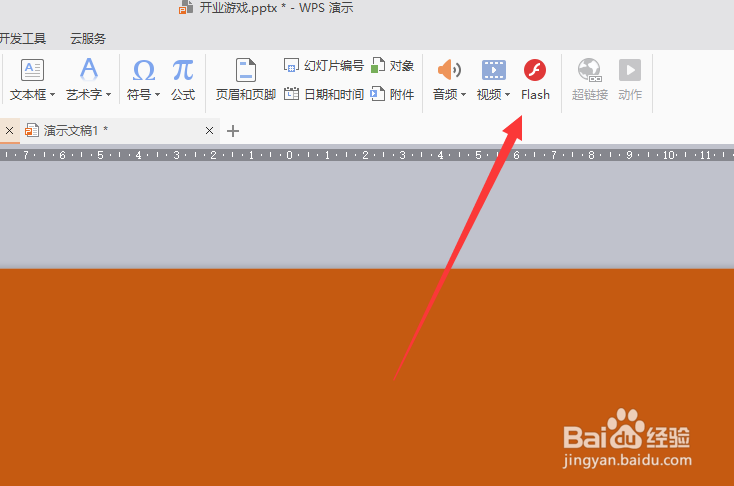
视频或者动画的插入,在插入命令下发右侧的菜单,如图所示,然后选择电脑上的文件进行插入到幻灯片页面。
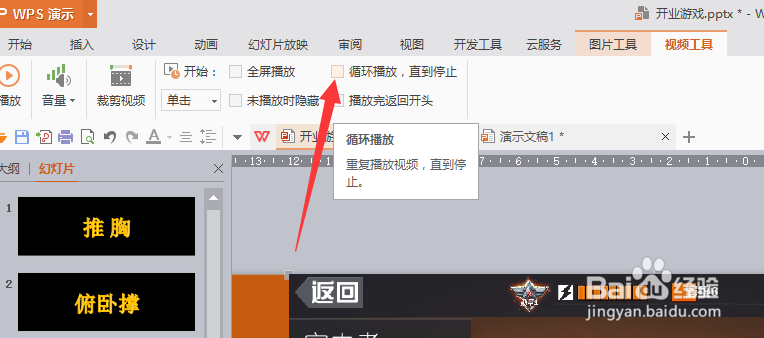
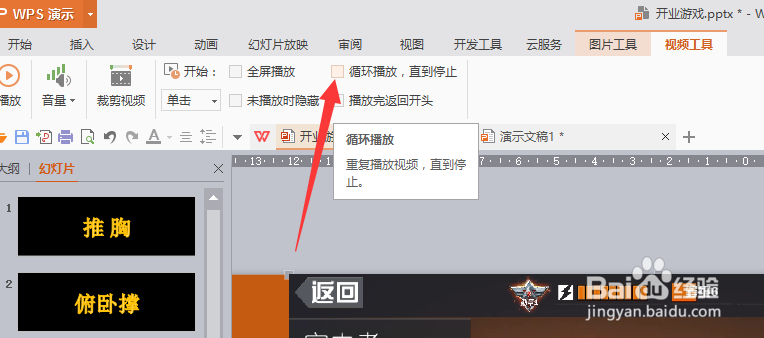
然后选中文件,就会出现一个视频工具,如图所示。设置视频播放形式为循环播放。
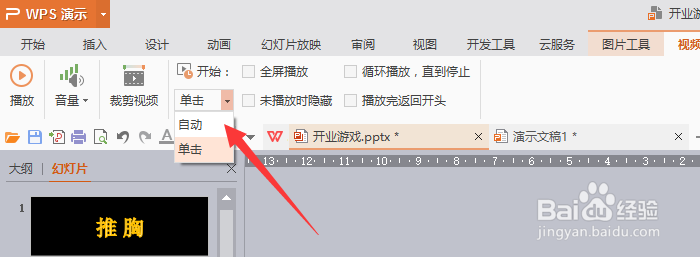
设置视频播放的触发命令
然后使用快捷键f5进行预览,或者只播放设置了视频的这一页也是可以的。
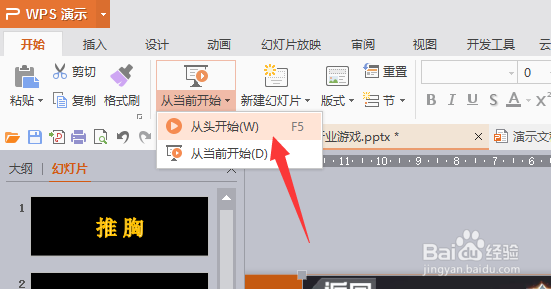
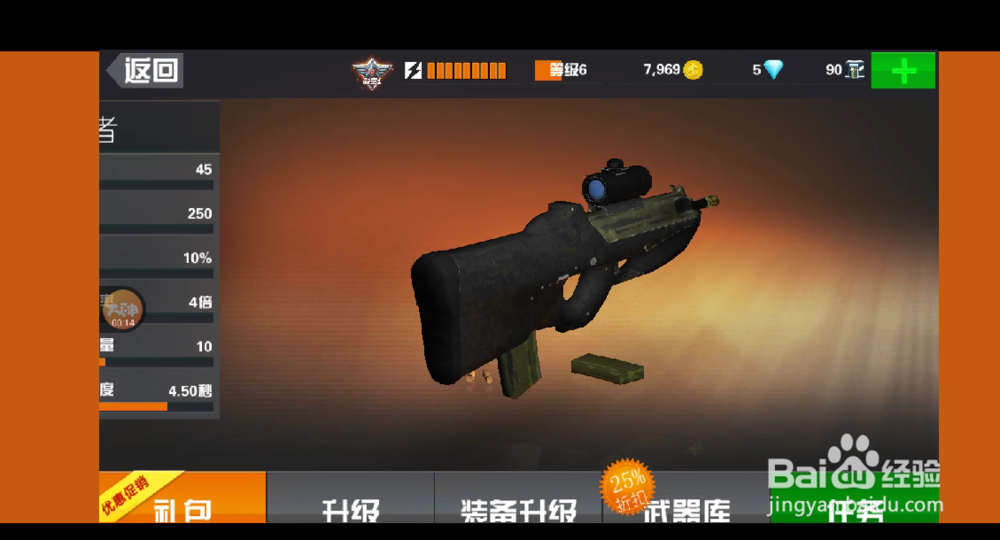
如图所示,设置完成播放视频的内容。
注意事项
关注小编,查看更多实用经验
时间:2026-04-21 16:41:48
PPT插入视频、图片等的功能大家肯定都用过,但是具体设计到如何进行播放和循环播放等命令,可能无从下手今天给大家介绍一下。
视频工具
视频或者动画的插入,在插入命令下发右侧的菜单,如图所示,然后选择电脑上的文件进行插入到幻灯片页面。
然后选中文件,就会出现一个视频工具,如图所示。设置视频播放形式为循环播放。
设置视频播放的触发命令
然后使用快捷键f5进行预览,或者只播放设置了视频的这一页也是可以的。
如图所示,设置完成播放视频的内容。
关注小编,查看更多实用经验
