Photoshop——制作画面水彩效果

 时间:2024-11-01 04:50:56

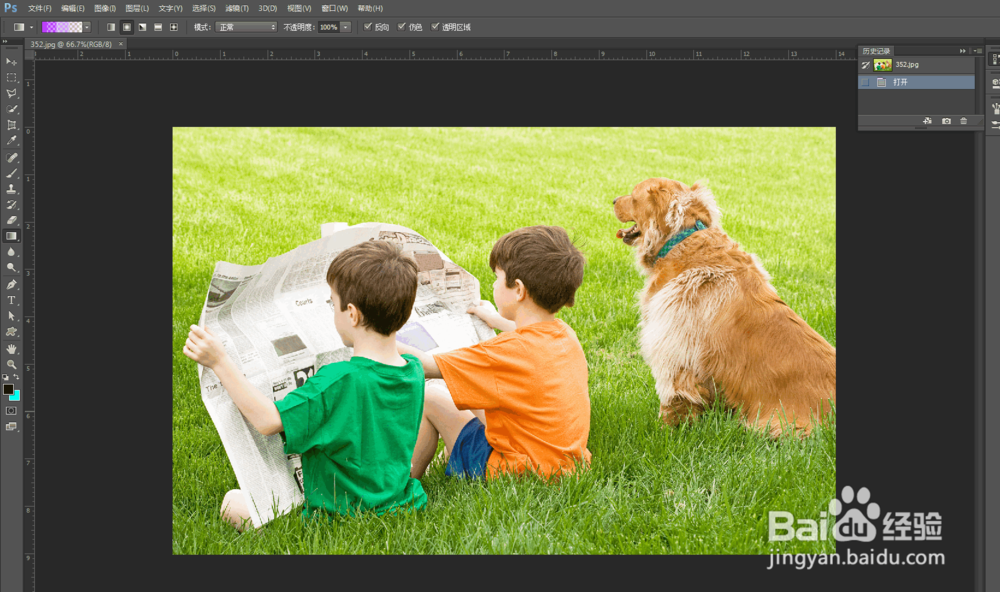
1、载入素材图片,如图所示:

Photoshop——制作画面水彩效果

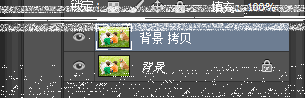
2、复制背景图层,如图所示:

Photoshop——制作画面水彩效果

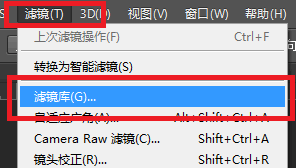
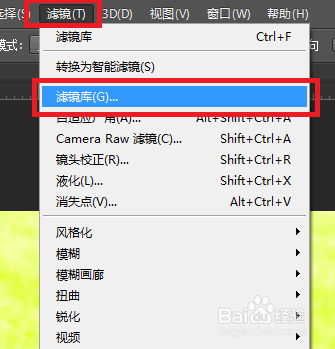
3、执行“滤镜->滤镜库”命令,如图所示:

Photoshop——制作画面水彩效果

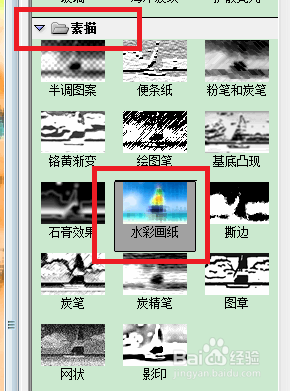
4、在弹出的对话框中选择“素描”组中的“水彩画纸”命令,如图所示:

Photoshop——制作画面水彩效果

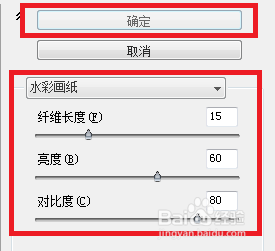
5、设置参数值后单击“确定”按钮,如图所示:

Photoshop——制作画面水彩效果

6、再次执行“滤镜->滤镜库”命令,如图所示:

Photoshop——制作画面水彩效果

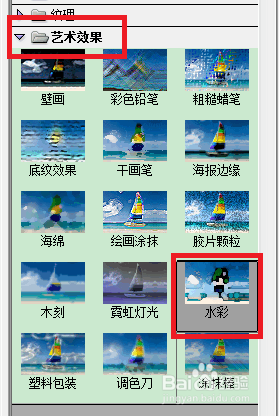
7、在弹出的对话框中选择“艺术效果”组中的“水彩”命令,如图所示:

Photoshop——制作画面水彩效果

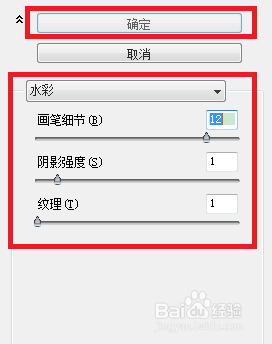
8、设置参数值,完成后单击“确定”按钮,如图所示:

Photoshop——制作画面水彩效果

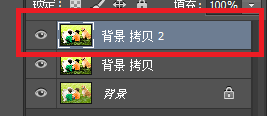
9、再复制一个图层,如图所示:

Photoshop——制作画面水彩效果

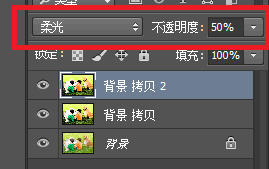
10、设置其混合模式为“柔光”,“不透明度”为50%,如图所示:

Photoshop——制作画面水彩效果

11、至此,本教程结束

Photoshop——制作画面水彩效果
  • Photoshop制作水彩效果
  • Photoshop 如何制作图像的水彩效果
  • 使用Photoshop快速制作人物水彩效果照片
  • Photoshop制作水彩画效果
  • photoshop如何快速制作水彩画效果?
  • 热门搜索
    老公都是怎么玩你的 qq怎么换背景 怎么输入分数 下巴长痘痘怎么回事 电脑上的时间怎么调 壮观的近义词 excel怎么算除法 青苔怎么养 陌生的近义词 东莞博物馆