1、使用WPS2019打开要处理的文档。

2、选中文本。

3、点击【插入】——【表格】——【文本转换成表格】,如下图所示:

4、弹出将文字转换成表格的对话框,调整表格尺寸和文字分隔位置,点击确定。

5、表格生成,如下图所示:
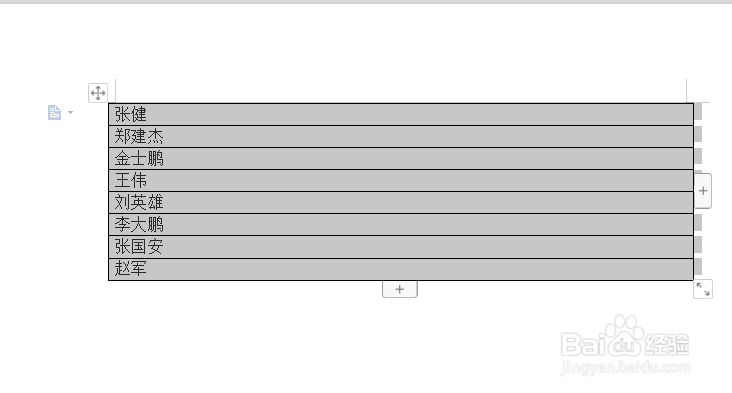
6、选中表格,然后点击【表格工具】——【排序】。
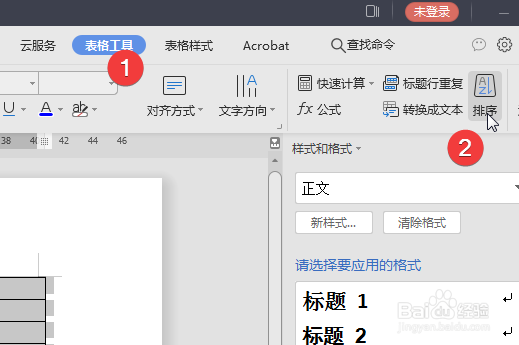
7、在弹出的排序对话框中,在类型这里选择【笔划】,然后点击确定。

8、排序完成。

9、复制单元格。
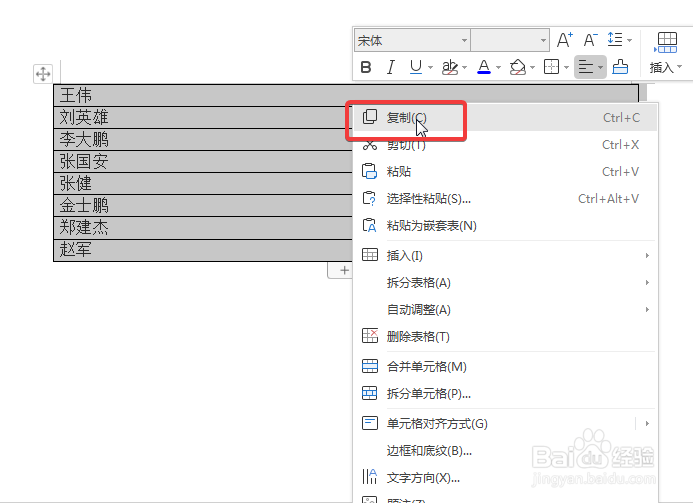
10、点击右键,选择【只粘贴文本】。

11、即完成Word中使名单按姓氏笔画排序。

时间:2026-04-22 09:44:07
1、使用WPS2019打开要处理的文档。
2、选中文本。
3、点击【插入】——【表格】——【文本转换成表格】,如下图所示:
4、弹出将文字转换成表格的对话框,调整表格尺寸和文字分隔位置,点击确定。
5、表格生成,如下图所示:
6、选中表格,然后点击【表格工具】——【排序】。
7、在弹出的排序对话框中,在类型这里选择【笔划】,然后点击确定。
8、排序完成。
9、复制单元格。
10、点击右键,选择【只粘贴文本】。
11、即完成Word中使名单按姓氏笔画排序。
