1、首先,我们打开有数据的Excel表格。
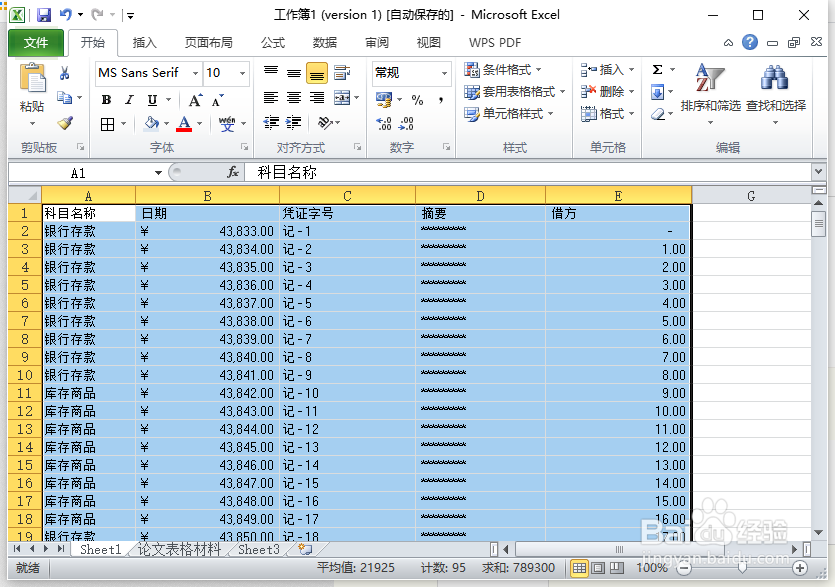
2、选中,第一行,在开始菜单栏中找到“排序和筛选”选项。
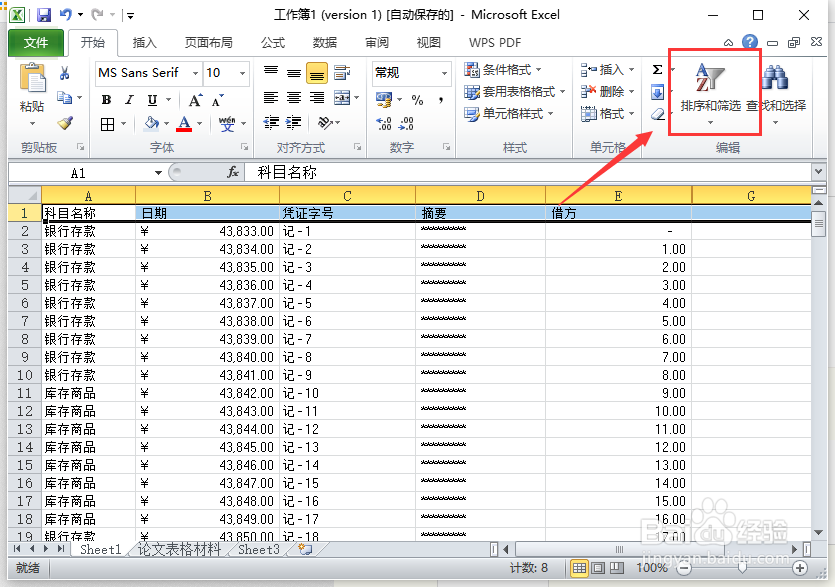
3、点击“排序和筛选”选项,选择"筛选”。

4、第一列选择筛选“科目名称”-“银行存款”,点击确认。
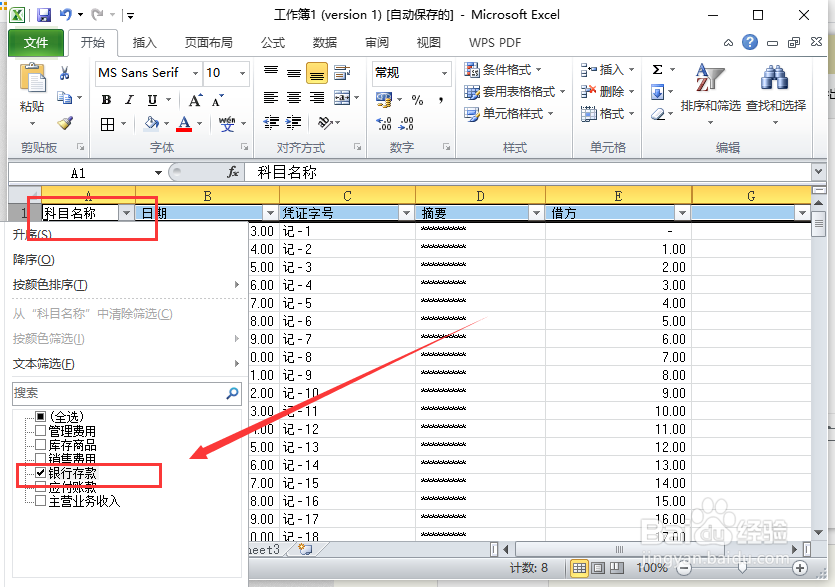
5、第二列筛选“日期”-“1月”,点击确认。

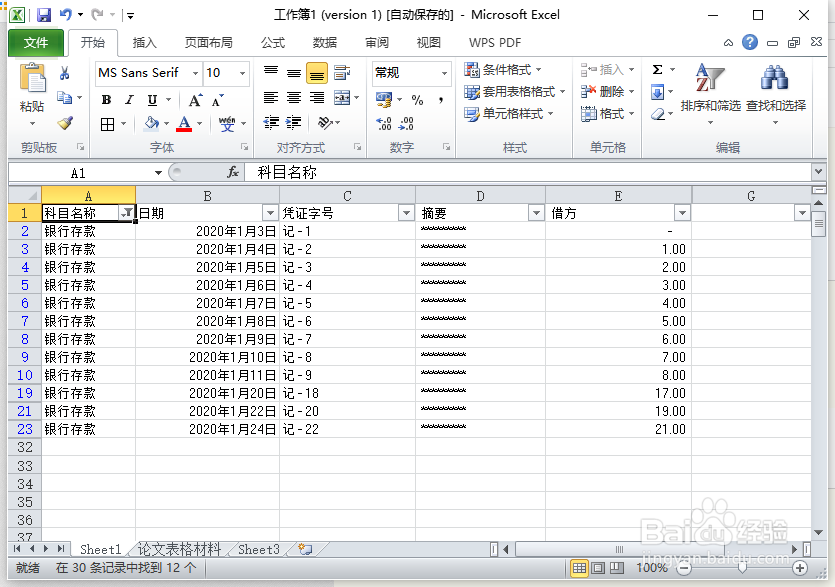
6、这样就对Excel表格的两列一起筛选了,筛选出一月份银行存款的数据。
1、首先,我们打开有数据的Excel表格。
2、选中,第一行,在开始菜单栏中找到“排序和筛选”选项。
3、点击“排序和筛选”选项,选择"筛选”。
4、第一列选择筛选“科目名称”-“银行存款”,点击确认。
5、第二列筛选“日期”-“1月”,点击确认。
6、这样就对Excel表格的两列一起筛选了,筛选出一月份银行存款的数据。
