PDF印刷稿如何快速导出JPG格式图

 时间:2026-04-22 20:15:07

1、 当我们收到一个PDF印刷文件时,在PS中打开是这样子的。背景透明,边距不对。这种情况下直接另存为JPG的话,跟原文件就相差很大,要怎么办呢。

PDF印刷稿如何快速导出JPG格式图

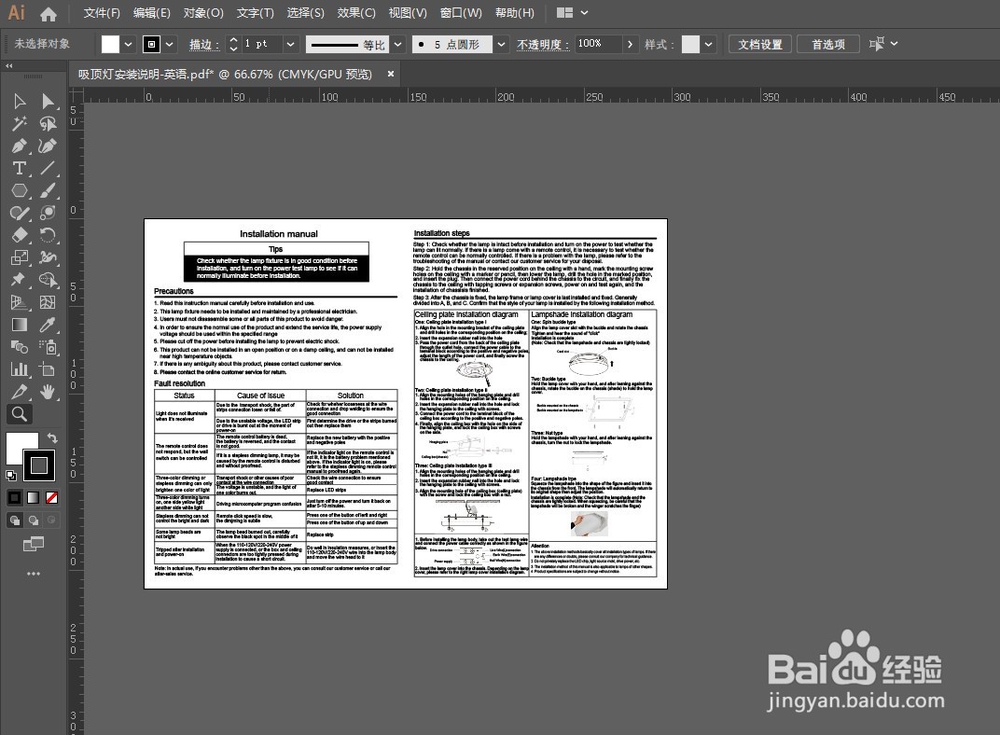
2、打开Adobe Illustrator CC软件,如图,将文件拖入打开,
PDF印刷稿如何快速导出JPG格式图

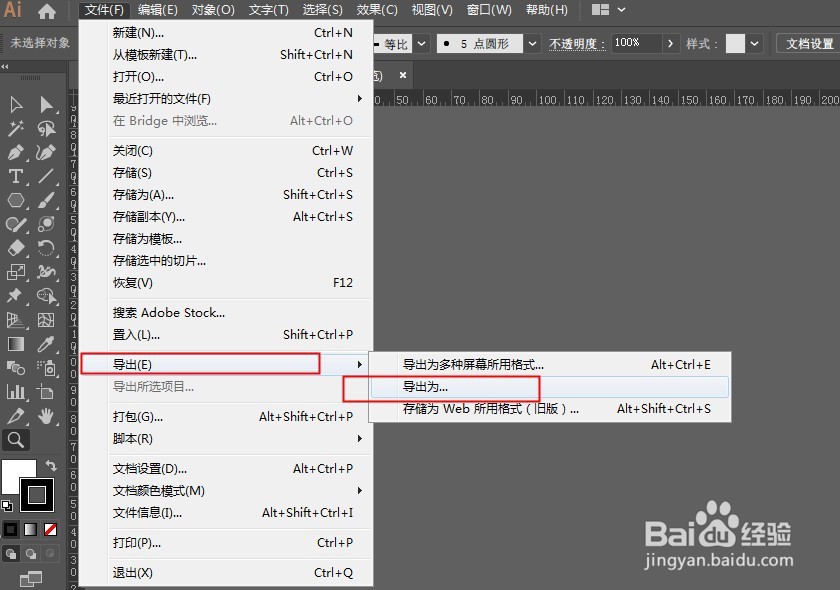
3、在菜单栏上找到文件栏,点击文件-导出-导出为,

PDF印刷稿如何快速导出JPG格式图

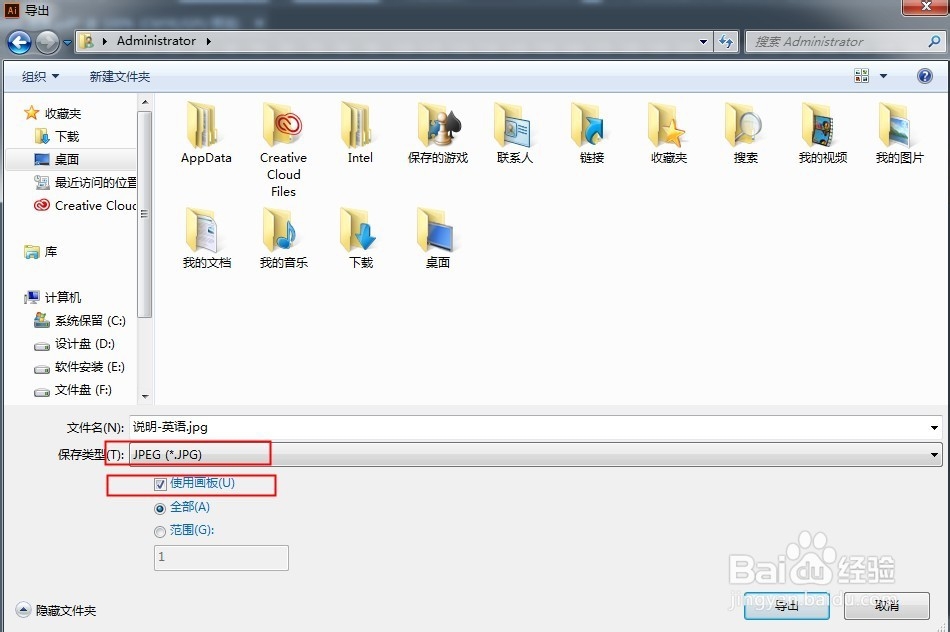
4、在导出窗口下方选择JPG格式。

注意事项:

1、要勾选“使用画板”

2、范围那里勾选全部,可以直接一次性导出所有页面。

3、如果要只导出其中某一面或其中几面,可以勾选范围,填上页面数字选区即可。

然后点击“导出”。
PDF印刷稿如何快速导出JPG格式图

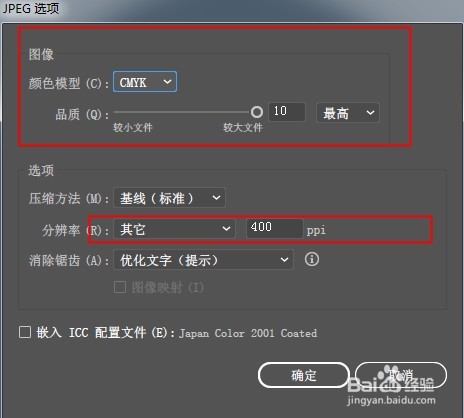
5、弹出来JPEG选项窗口,颜色模式选CMYK,印刷文件必须是CMYK色。

品质设置为最高品质,分辨率最好是300以上,印刷清晰度更高。
PDF印刷稿如何快速导出JPG格式图

6、将导出的文件放到PS中就可以看到文件已经是正常的印刷图稿了。

PDF印刷稿如何快速导出JPG格式图

PDF印刷稿如何快速导出JPG格式图

  • AI里面的锁定、解锁全部的快捷键分别是什么
  • 在AI中给图片添加烟灰墨画笔描边特效
  • 今朝若能同赏雪,此生也算共白头下一句是什么
  • Illustrator中如何更改网格间隔宽度大小
  • ai简化路径操作
  • 热门搜索
    孩子缺锌怎么补 乌龟怎么养放多少水 滴滴打车怎么付款 尚高卫浴怎么样 dnf公会副本怎么进 欧派橱柜怎么样 海水鱼怎么养 贴吧怎么加好友 长青春痘怎么办 汽车暖风怎么开