1、我们点击菜单栏文件--打开,选择演示素材,发现图片中有很多文字水印;

2、然后我们选择背景稍微简单一点的水印,也就是右上角的水印,我们选择左边工具栏第二个工具,选择矩形选框工具;

3、接着我们将右边的水印进行框选出来,如下图所示;

4、紧接着我们CTRL+J将选择的水印新建一个图层,如下图所示;

5、然后我们在水印图层上将正常选择为颜色减淡;

6、这时候我们发现水印就没有了,我们使用款借鉴CTRL+I反向选择;
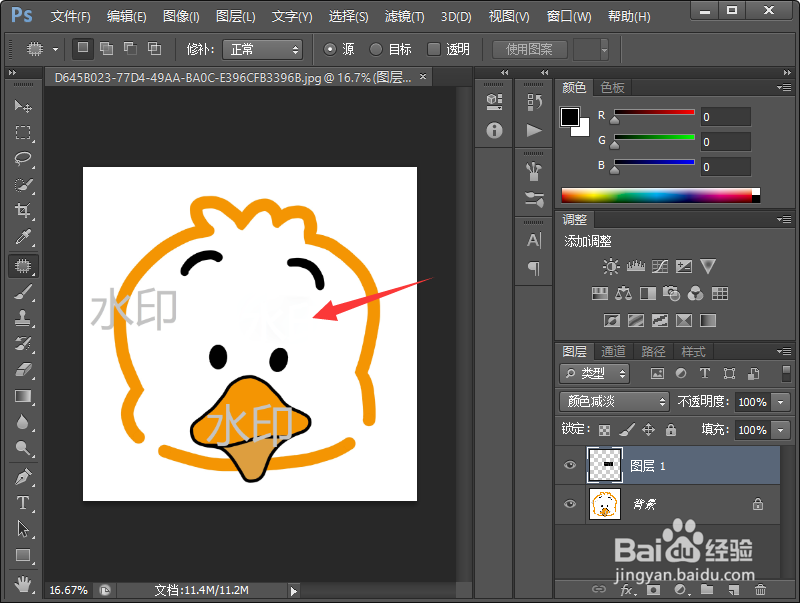
7、然后我们CTRL+J复制水印图层,再使用移动工具将其他的水印覆盖掉,水印就去除了。

1、1.打开素材,选择背景比较单一的水印;
2.选择矩形选框工具,然后CTRL+J将水印新建一个图层;
3.然后将图层的混合模式选择为颜色减淡,再CTRL+J反向选择;
4.继续CTRL+J将水印图层复制,再使用移动工具将其他的水印覆盖掉,水印就去除了。
