Win10 麦克风 杂音问题

 时间:2026-04-22 16:24:04

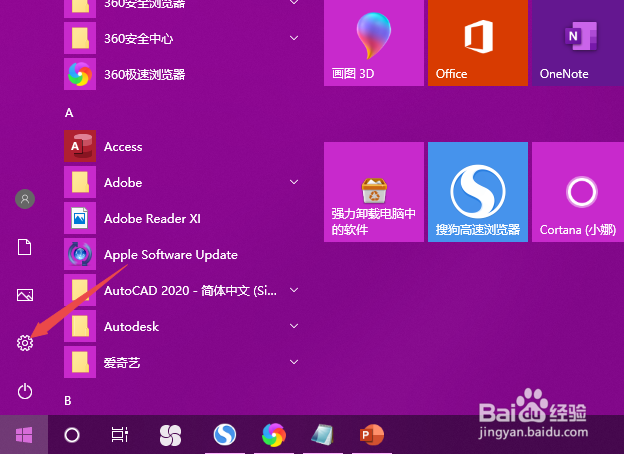
1、先打开电脑,然后点击开始

Win10 麦克风 杂音问题

2、之后点击设置

Win10 麦克风 杂音问题

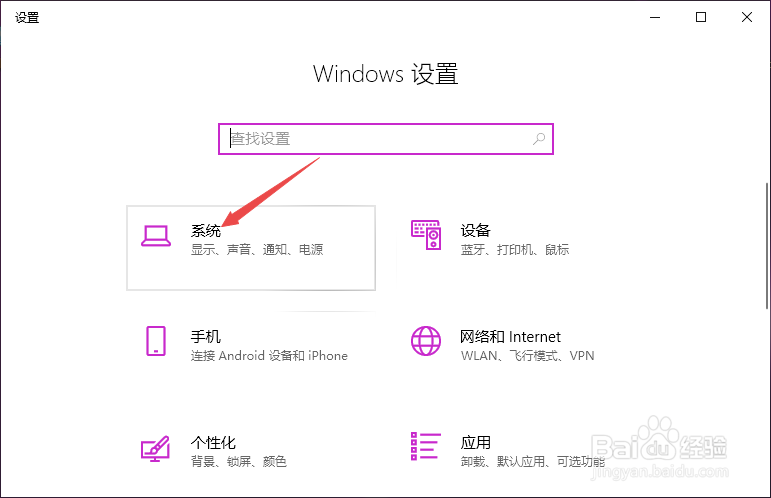
3、然后点击系统

Win10 麦克风 杂音问题

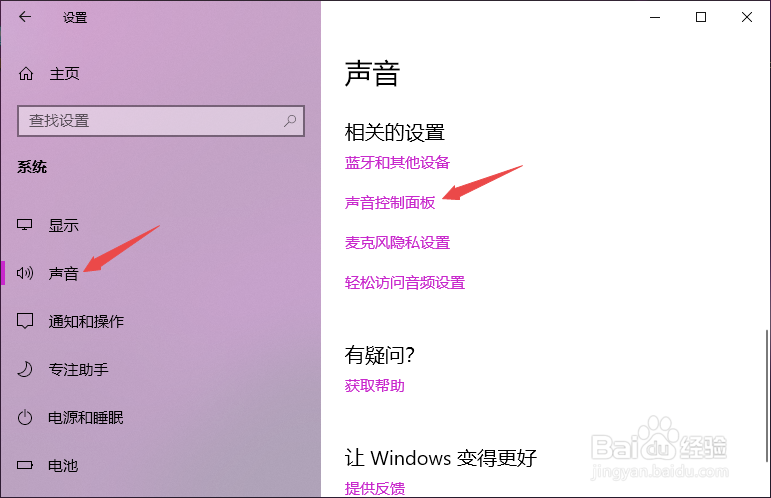
4、之后点击声音,然后点击声音控制面板

Win10 麦克风 杂音问题

5、之后点击录制,然后点击麦克风,之后点击属性

Win10 麦克风 杂音问题

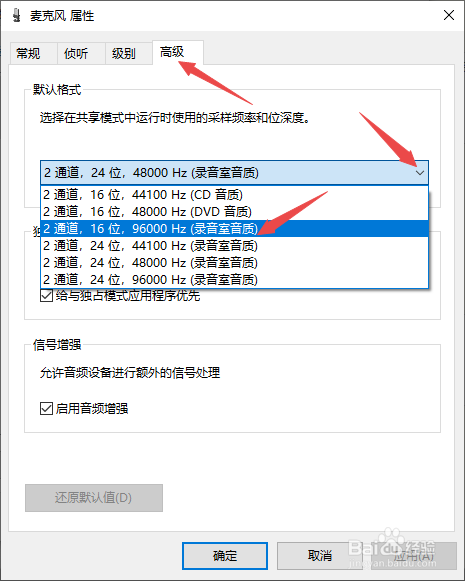
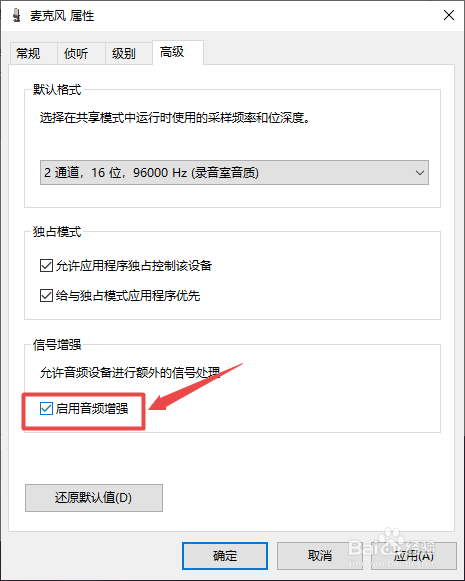
6、之后点击高级,然后点击默认格式边上的下拉箭头,选择2声道,16位,96000Hz(录音室音质)

Win10 麦克风 杂音问题

7、之后将启用音频增强的勾选给点击取消掉

Win10 麦克风 杂音问题

8、最后,点击应用和确定即可。这样便可解决杂音问题。

Win10 麦克风 杂音问题

9、总结:

1、点击开始。

2、点击设置。

3、点击声音,点击声音控制面板。

4、点击录制,点击麦克风,点击属性。

5、点击高级,点击默认格式边上的下拉箭头,选择2声道,16位,96000Hz(录音室音质)。

6、点击取消掉启用音频增强的勾选。

7、点击应用和确定即可。

  • steam提示Invalid SSL Certificate怎么解决?
  • steam家庭共享两个人能同时玩不同游戏么
  • steam游戏闪退怎么办
  • steam游戏存档在哪
  • steam怎么买卡片
  • 热门搜索
    烤鸡腿怎么腌制 女性肾虚的调理方法 明星图片大全 煎茄子的家常做法 脱发怎么治疗 炒茄子丝的家常做法 怎么化淡妆 盗汗是怎么回事 u盘无法识别怎么办 怎么样算阳痿