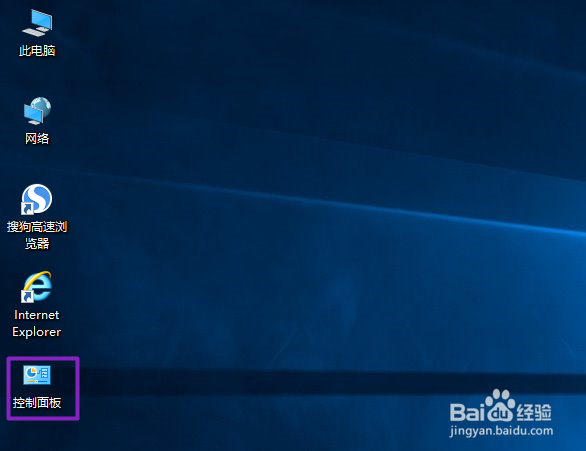
1、首先,我们打开我们的电脑,然后我们双击电脑桌面上的控制面板;
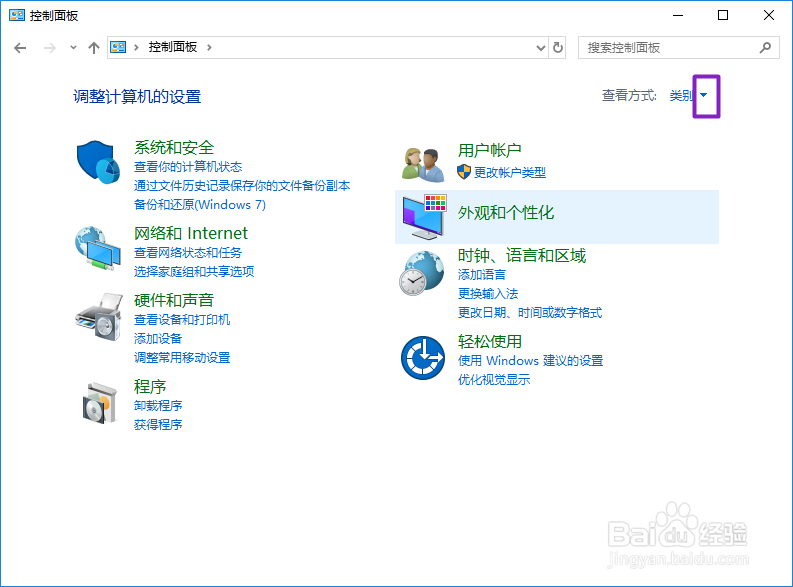
2、进入控制面板之后,我们点击类别边上的下拉箭头;
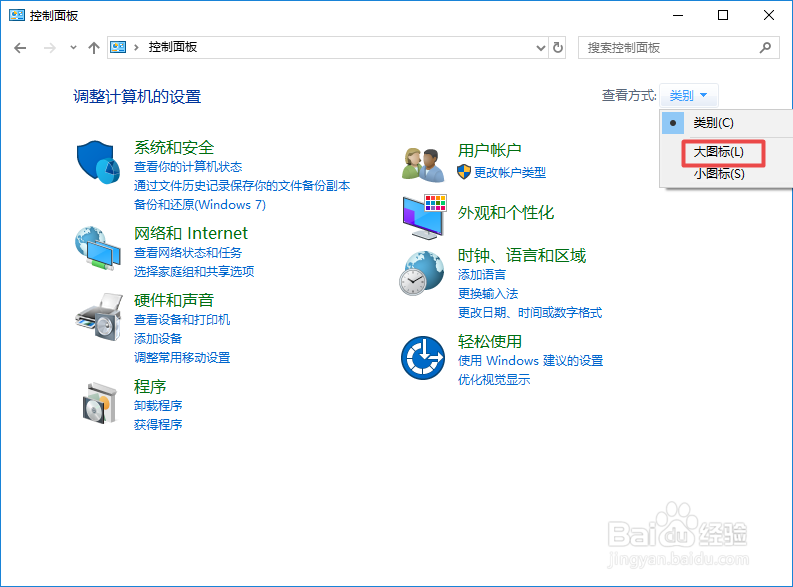
3、弹出的界面,我们点击大图标;
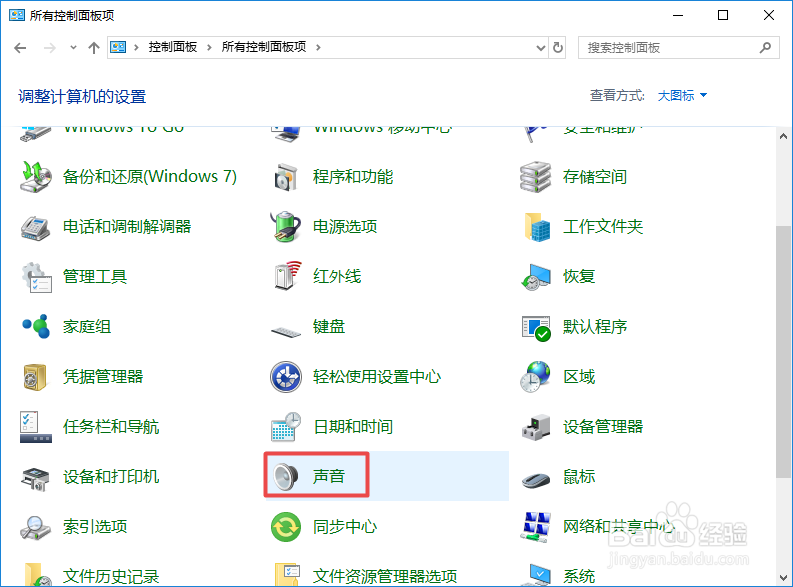
4、然后我们点击弹出界面中的声音;
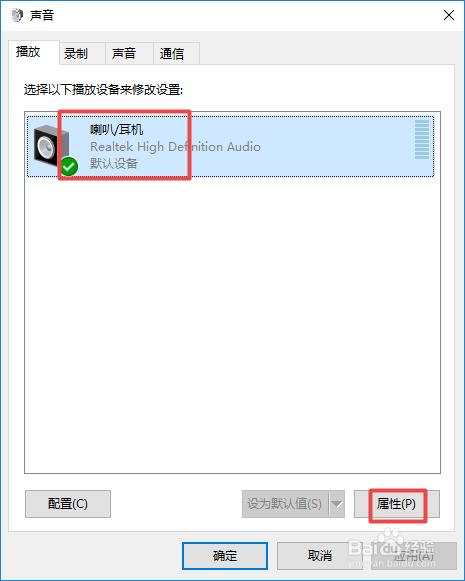
5、之后我们点击喇叭/耳机,然后我们点击属性;
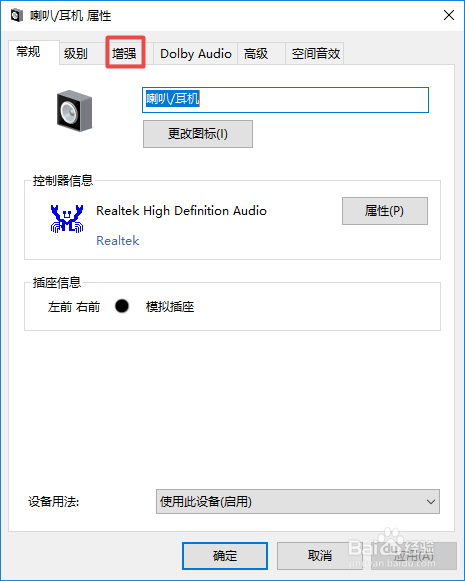
6、之后我们点击增强;
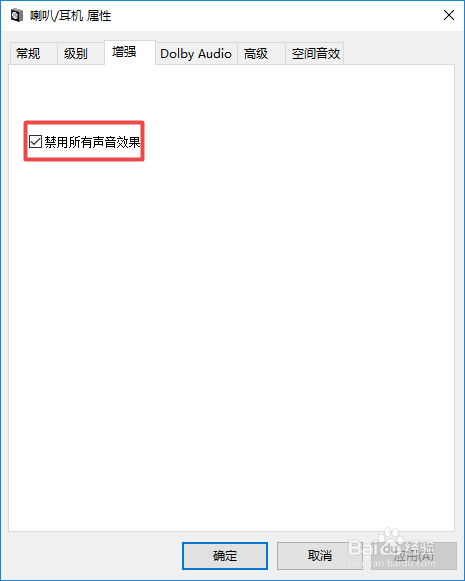
7、弹出的界面,我们点击勾选上禁用所有声音效果;
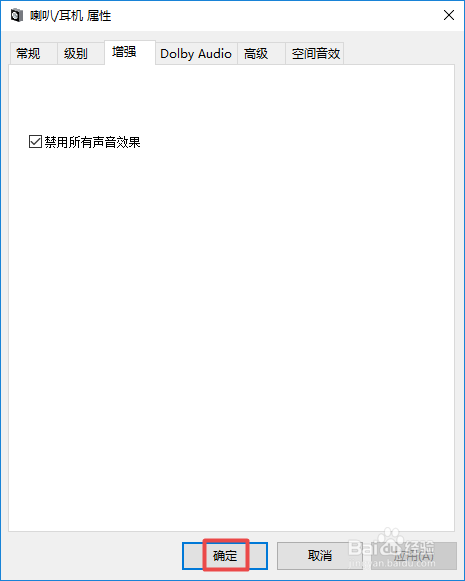
8、最后,我们点击确定就可以了,这样我们也就设置好了。
时间:2026-04-26 22:34:33
1、首先,我们打开我们的电脑,然后我们双击电脑桌面上的控制面板;
2、进入控制面板之后,我们点击类别边上的下拉箭头;
3、弹出的界面,我们点击大图标;
4、然后我们点击弹出界面中的声音;
5、之后我们点击喇叭/耳机,然后我们点击属性;
6、之后我们点击增强;
7、弹出的界面,我们点击勾选上禁用所有声音效果;
8、最后,我们点击确定就可以了,这样我们也就设置好了。
