1、在Windows10桌面,依次点击“开始/Windows系统/控制面板”菜单项。

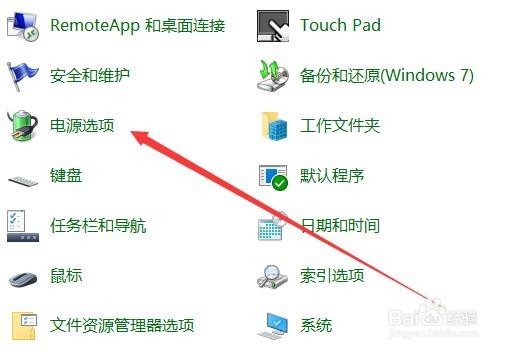
2、接下来在打开的Windows控制面板窗口中,点击“电源选项”菜单项。
3、接下来在打开的电源选项窗口中, 我们点击右侧的“更改设置”按钮。

4、接下来在打开的更改设置窗口中,点击“更改高级电源设置”快捷链接。

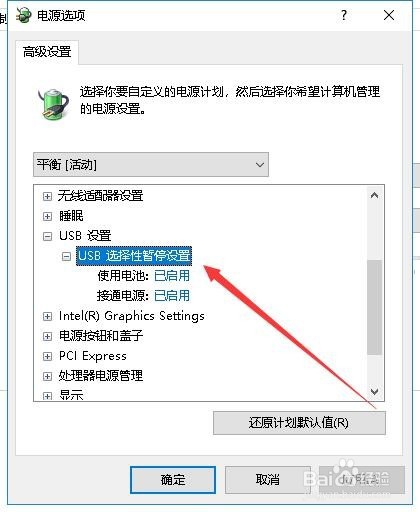
5、这时就会打开电源选项窗口,在高级设置框中找到“USB设置”设置项。

6、然后依次展开“USB设置/USB选择性关闭设置”菜单项,把其下的两个设置项都设置为已开启菜单项即可,最后点击确定按钮。
时间:2026-04-21 18:35:37
1、在Windows10桌面,依次点击“开始/Windows系统/控制面板”菜单项。
2、接下来在打开的Windows控制面板窗口中,点击“电源选项”菜单项。
3、接下来在打开的电源选项窗口中, 我们点击右侧的“更改设置”按钮。
4、接下来在打开的更改设置窗口中,点击“更改高级电源设置”快捷链接。
5、这时就会打开电源选项窗口,在高级设置框中找到“USB设置”设置项。
6、然后依次展开“USB设置/USB选择性关闭设置”菜单项,把其下的两个设置项都设置为已开启菜单项即可,最后点击确定按钮。
