AutoCAD 2014如何使用平移视图功能移动图形

 时间:2026-02-17 14:35:59

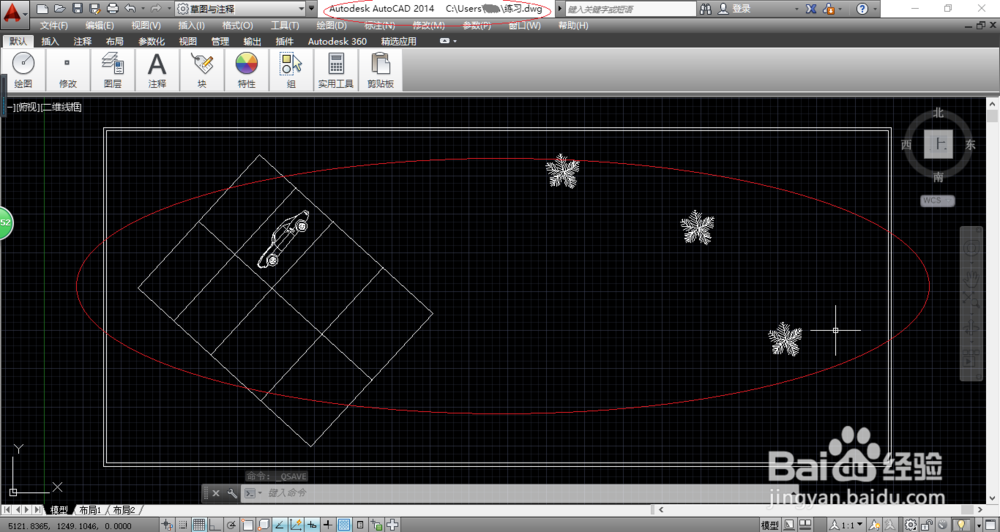
1、启动AutoCAD 2014辅助设计软件,如图所示。按照设计数据创建图形文件,本例要求使用平移视图功能移动图形。
AutoCAD 2014如何使用平移视图功能移动图形

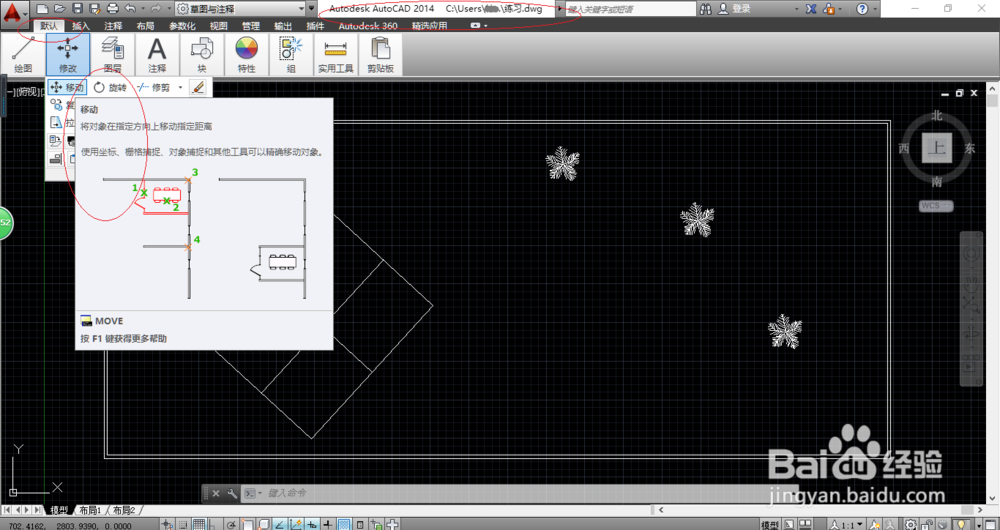
2、如图所示,选择"默认→修改"功能区。点击"移动"图标,下步将进行平移视图功能移动图形的操作。
AutoCAD 2014如何使用平移视图功能移动图形

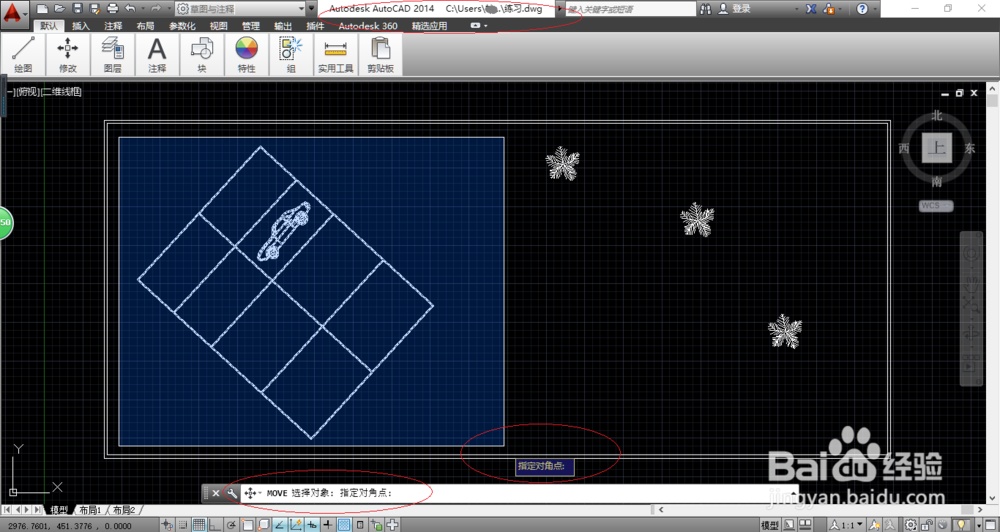
3、命令窗口显示"MOVE 选择对象",如图所示。拾取框选对象第一个角点,单击鼠标左键确认。

AutoCAD 2014如何使用平移视图功能移动图形

4、如图所示,命令窗口显示"MOVE 指定对角点"。拾取框选对象对角点,单击鼠标左键确认。
AutoCAD 2014如何使用平移视图功能移动图形

5、命令窗口显示"MOVE 指定基点或[位移(D)]",如图所示。拾取移动图形的基点,单击鼠标左键确认。

AutoCAD 2014如何使用平移视图功能移动图形

6、如图所示,命令窗口显示"MOVE 指定第二个点或<使用第一个点作为位移>"。拾取移动图形第二个点,单击鼠标左键确认。

AutoCAD 2014如何使用平移视图功能移动图形

7、完成使用平移视图功能移动图形的操作,如图所示。本例到此结束,希望对大家能有所启发。

AutoCAD 2014如何使用平移视图功能移动图形

  • CAD中如何使用延伸命令
  • 用cad画图测算三角形的边长
  • cad连续标注怎么用
  • cad如何对直线进行线性标注
  • AutoCAD怎么旋转对象
  • 热门搜索
    芾甘怎么读 正方体的表面积怎么求 打印机不进纸怎么办 阳痿早泄怎么调理 打印机卡纸怎么办 教育背景怎么填 厌学怎么办 力博得电动牙刷怎么样 大地保险怎么样 密码锁忘记密码怎么办