Word2013中修改文字样式

 时间:2026-05-07 05:12:35

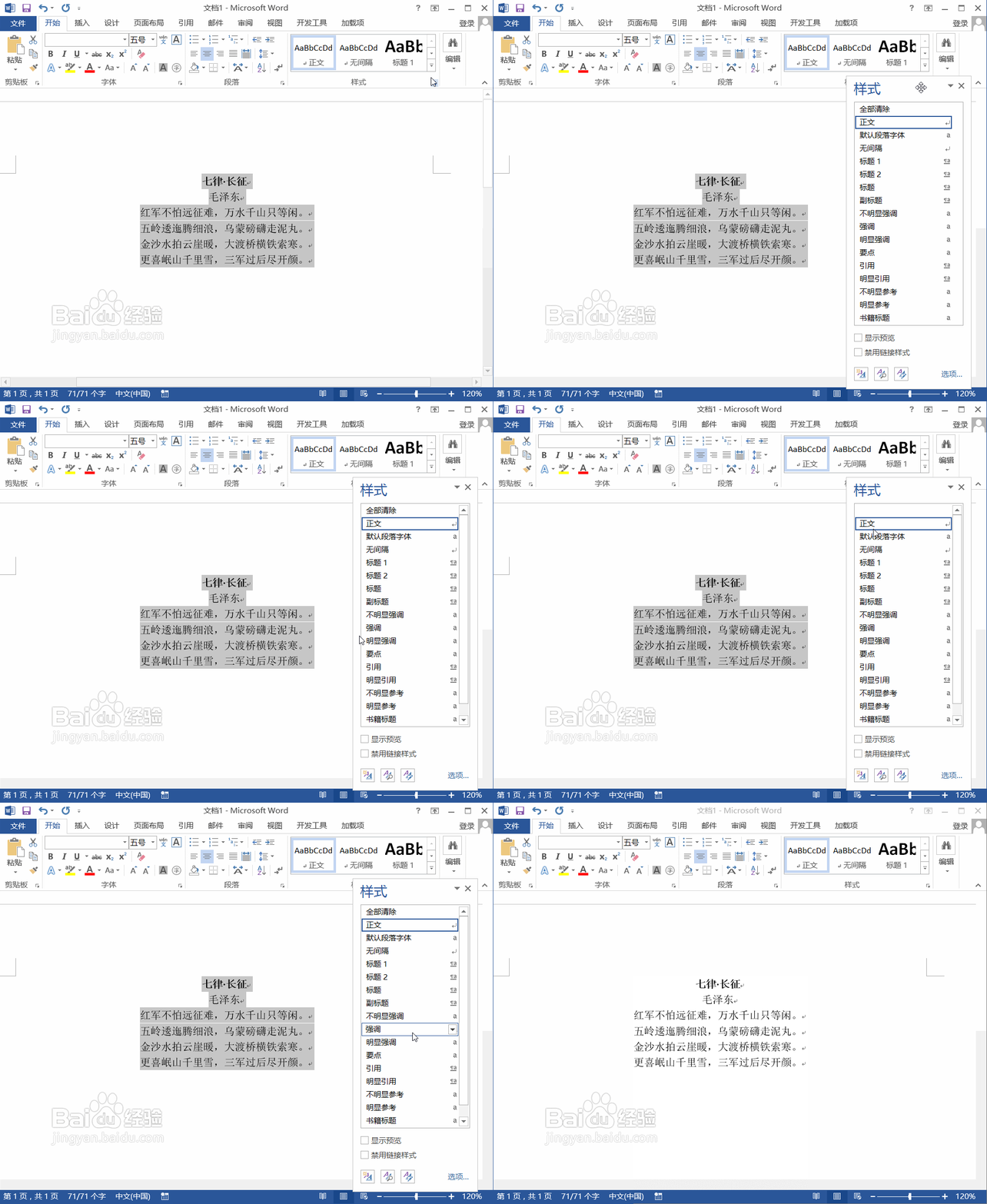
1、我们使用word2013这款软件打开需要修改文字样式的文档,打开该文档之后按下Ctrl+A键选择我们的文档,然后我们在开始里找到样式选项,如图所示:

Word2013中修改文字样式

2、在样式里我们找到设置选项,点击该选项在右侧弹出样式对话框,如图所示:

Word2013中修改文字样式

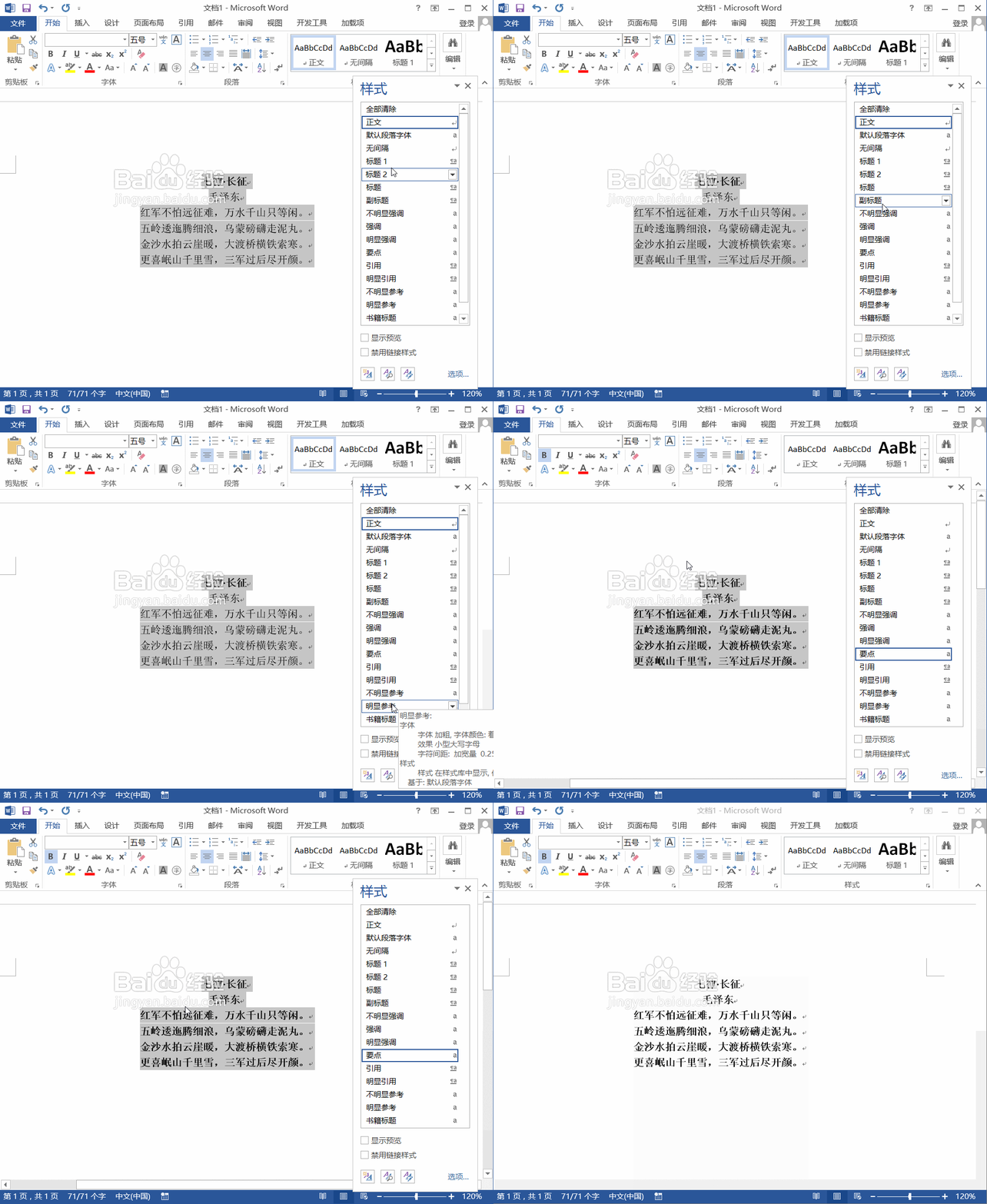
3、在右侧的样式面板里我们找到要点选项,点击要点选项,可以看到现在文字样式如图所示:
Word2013中修改文字样式

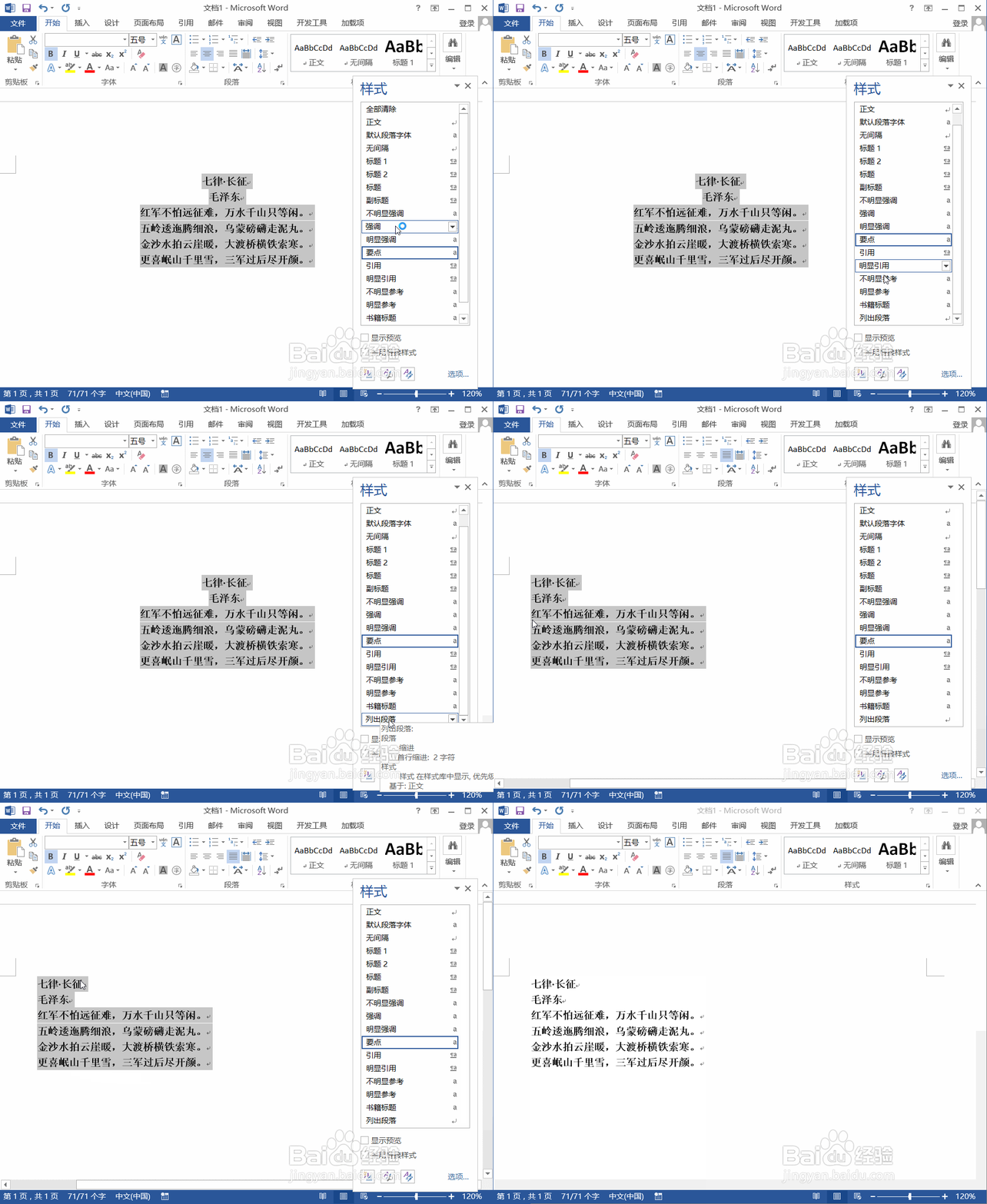
4、再在样式面板里找到列出段落选项,点击该选项可以看到选择的文字样式如图所示:
Word2013中修改文字样式

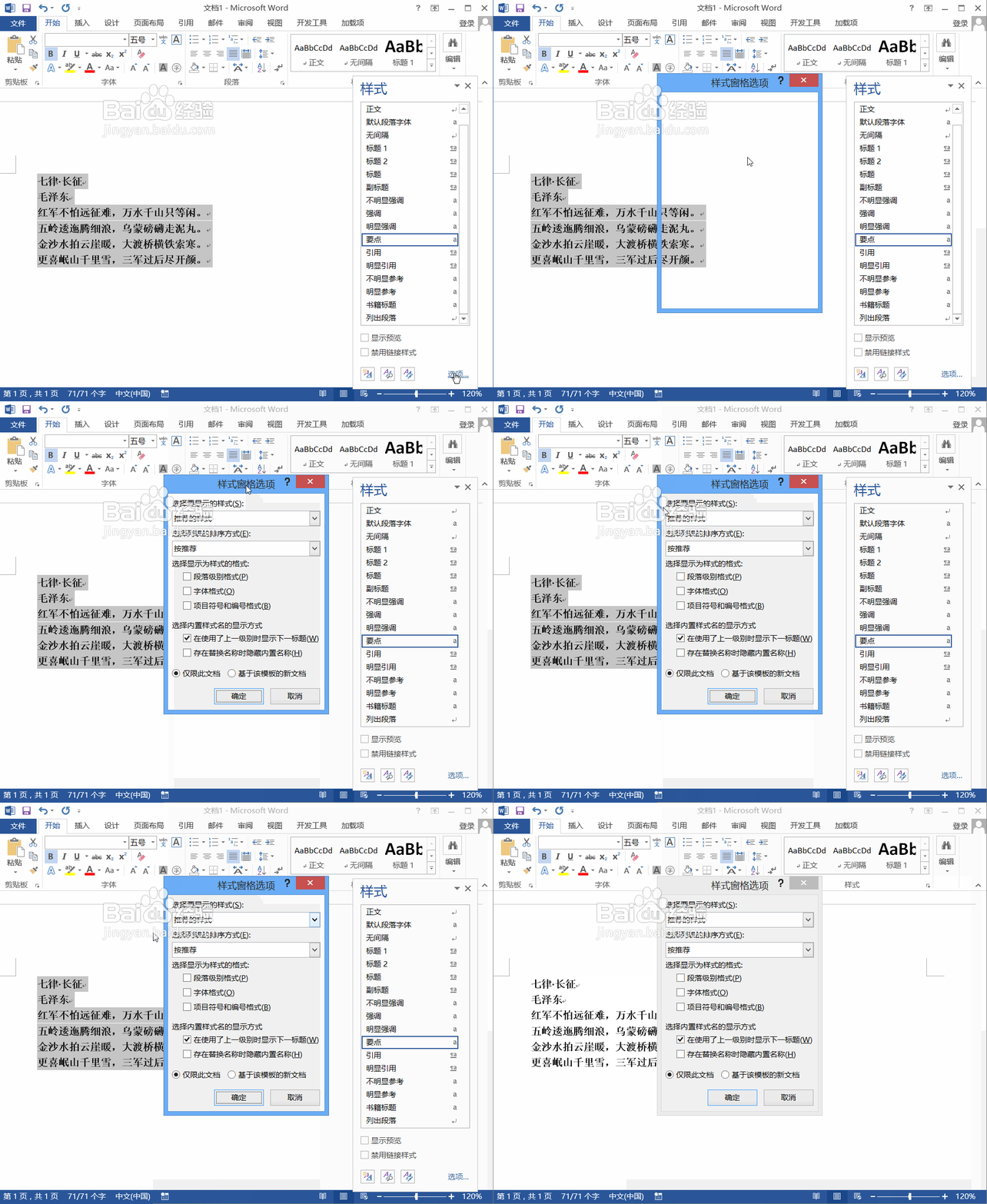
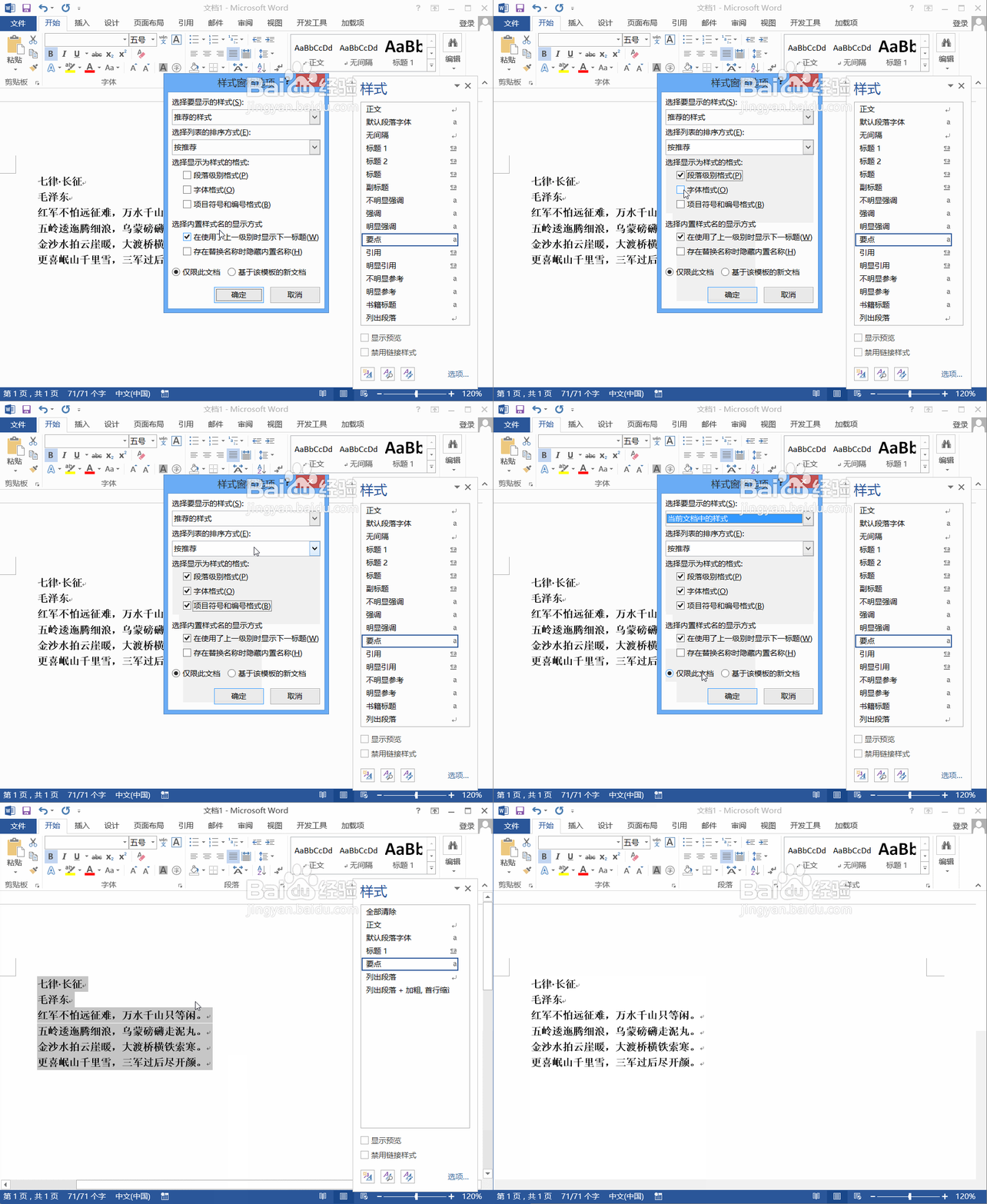
5、在样式面板里找到选项,点击该选项弹出样式窗格选项对话框,如图所示:

Word2013中修改文字样式

6、在样式窗格选项对话框内我们找到选择显示为样式段落的格式选项,再将段落级别格式、字体格式、项目符号和编号格式选项勾选,然后点击确定可以看到此时的文字样式如图所示:
Word2013中修改文字样式

  • word2021插入封面
  • Excel2010 如何使用搜索框快速搜索数据
  • word中如何设置边框和底纹
  • Word 2016如何自定义制作页眉
  • 如何给word文档添加脚注
  • 热门搜索
    耐威克狗粮怎么样 怎么预防高血压 我的世界怎么打开地图 德邦物流怎么样 鹌鹑蛋怎么做好吃 自动取款机怎么取钱 孕吐怎么缓解 怎么快速瘦脸 山东大学怎么样 眼睛红血丝是怎么回事