1、首先我们打开ps软件,并导入图片素材。

2、接着在快捷工具栏中选择选区工具。

3、在画布中选择边框的区域。

4、点击编辑中的描边命令。

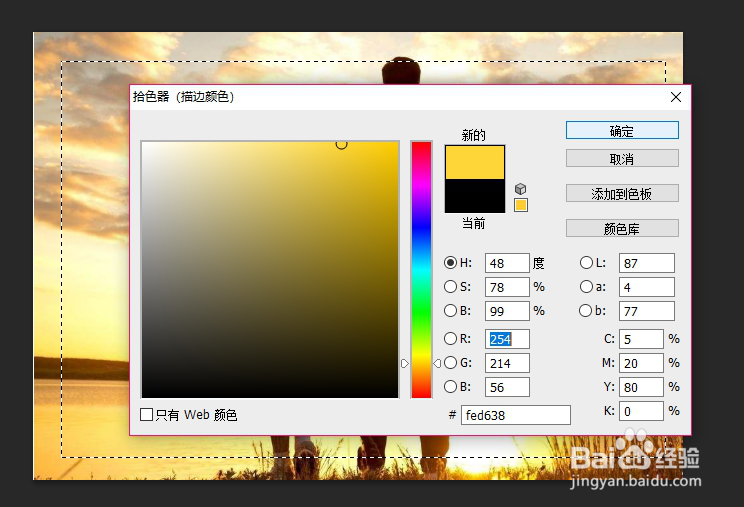
5、选选择边框的颜色后,设定边框条纹的像素,然后点击确定。
6、点击工具栏中的选择标签,在下拉菜单中找到扩展命令。
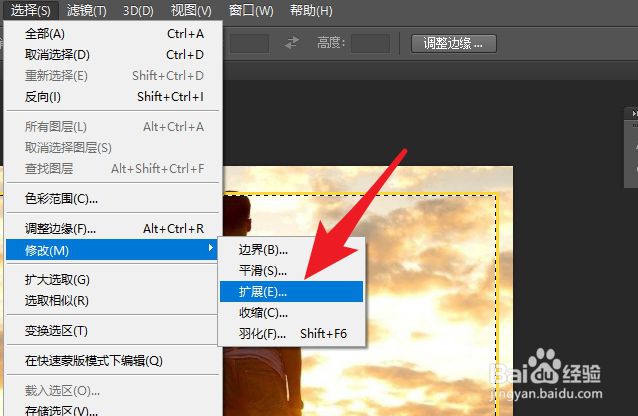
7、设定扩展像素大于刚才的边框条纹像素即可。

8、最后完成的双条纹边框效果如图所示。

时间:2026-04-23 12:11:01
1、首先我们打开ps软件,并导入图片素材。
2、接着在快捷工具栏中选择选区工具。
3、在画布中选择边框的区域。
4、点击编辑中的描边命令。
5、选选择边框的颜色后,设定边框条纹的像素,然后点击确定。
6、点击工具栏中的选择标签,在下拉菜单中找到扩展命令。
7、设定扩展像素大于刚才的边框条纹像素即可。
8、最后完成的双条纹边框效果如图所示。
