Excel 2016如何计算评分表中频率最高的得分

 时间:2026-02-15 06:30:00

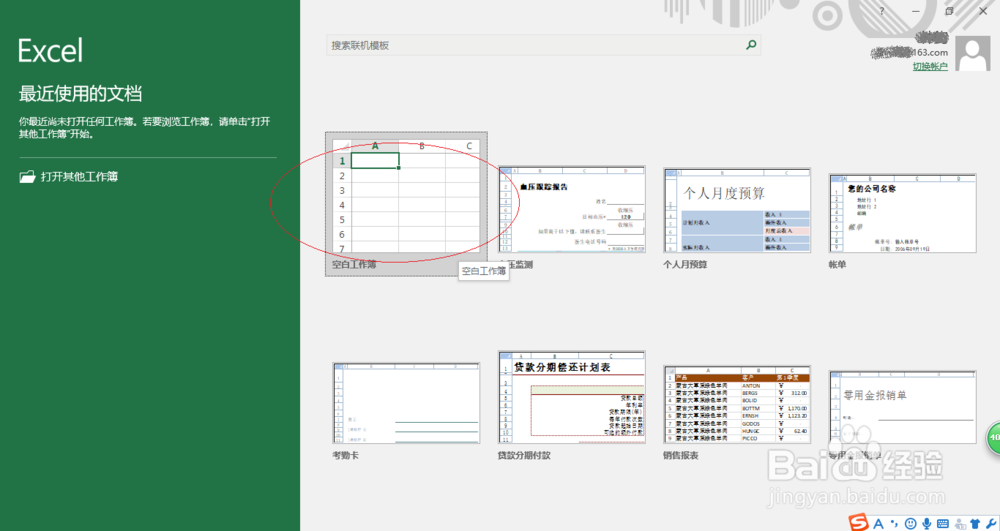
1、启动Excel 2016电子表格应用软件,如图所示点击屏幕右侧新建空白工作簿。
Excel 2016如何计算评分表中频率最高的得分

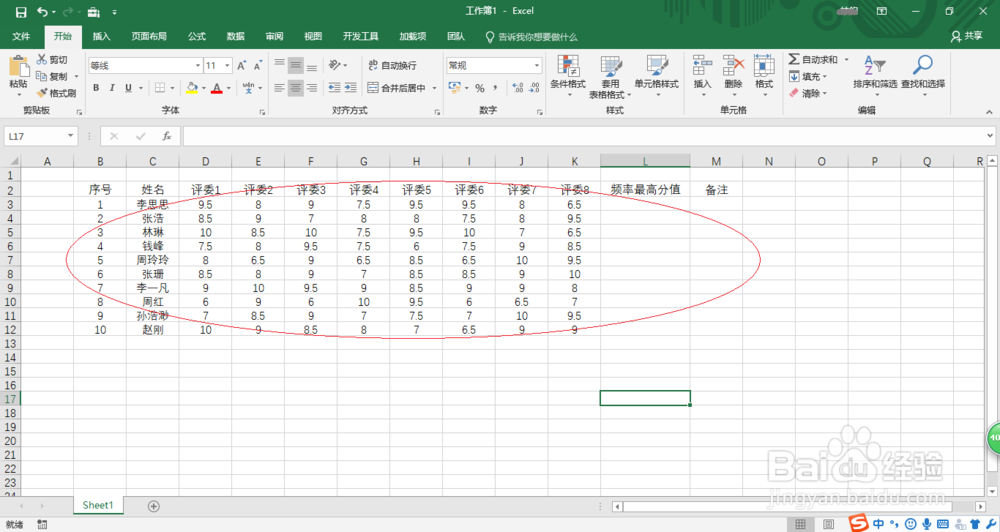
2、按照学院学工部数据创建工作簿文档,如图所示。本例编制演讲比赛选手得分表,要求计算评分表中频率最高的得分。
Excel 2016如何计算评分表中频率最高的得分

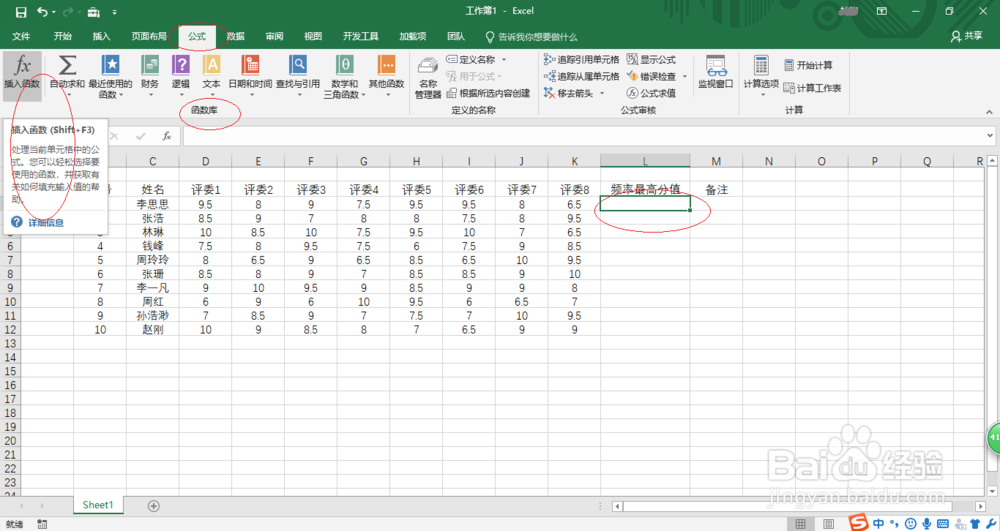
3、如图所示,选中频率最高分值单元格数据区域。选择"公式→函数库"功能区,点击"插入函数"图标。
Excel 2016如何计算评分表中频率最高的得分

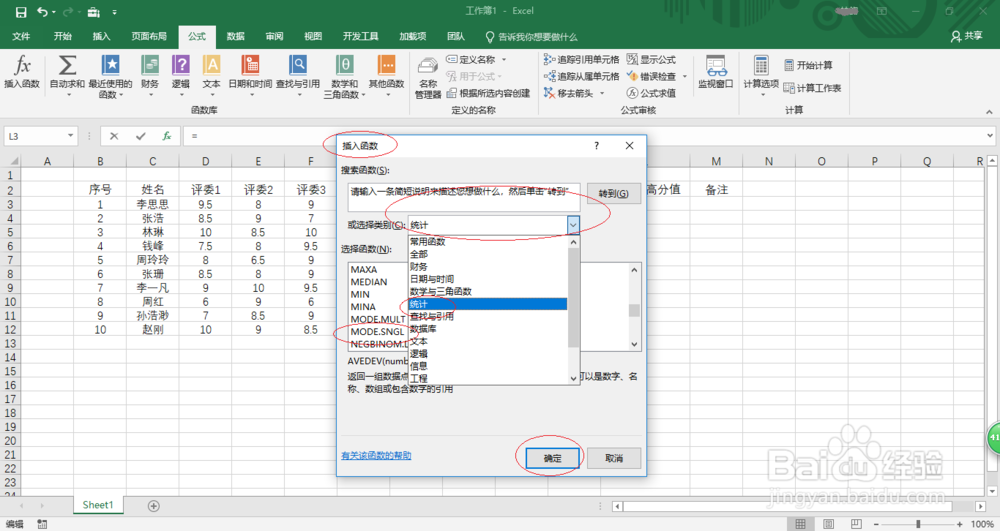
4、唤出"插入函数"对话框,如图所示。选择"搜索函数或选择类别→统计→选择函数→MODE.SNGL"函数,设置完成点击"确定"按钮。
Excel 2016如何计算评分表中频率最高的得分

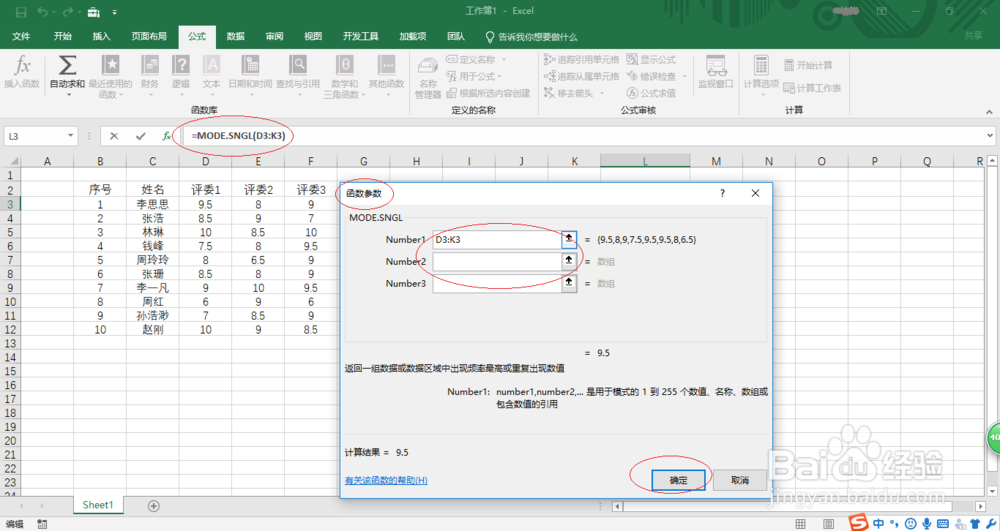
5、如图所示,唤出"函数参数"对话框。函数参数文本框输入函数参数,完整公式为"=MODE.SNGL(D3:K3)"。
Excel 2016如何计算评分表中频率最高的得分

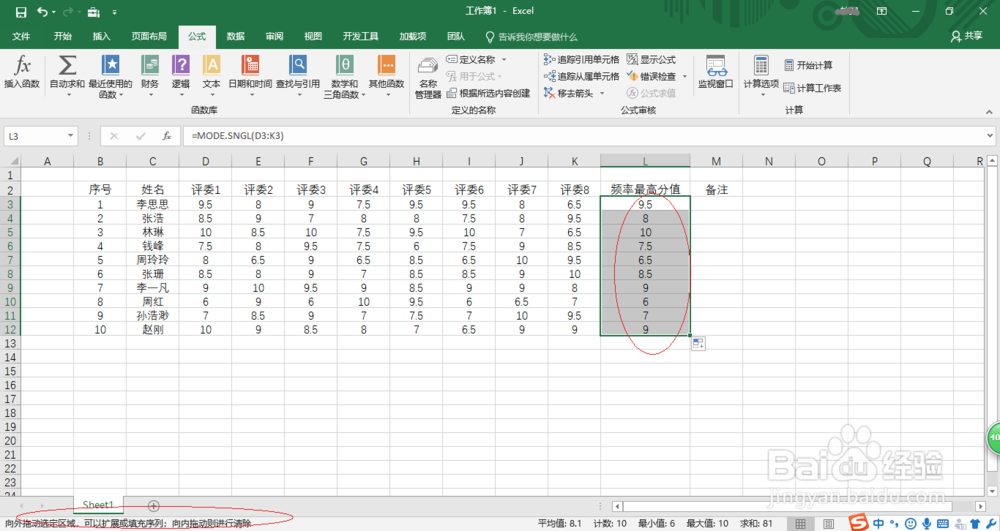
6、拖动选定区域进行序列填充,完成计算评分表中频率最高得分的操作。如图所示,本例到此希望对大家能有所帮助。
Excel 2016如何计算评分表中频率最高的得分

  • Excel RANK函数的使用方法
  • 在Excel中如何用Rank函数排名次
  • Excel数据如何设置有效性?
  • excel总分怎么计算
  • Excel中IF函数的用法及实例
  • 热门搜索
    音节是什么 姨妈的后现代生活 mg面膜怎么样 吉林工商学院怎么样 如何降低血糖 夏季如何养生 不言而喻是什么意思 如何设置幻灯片背景 ysl是什么牌子 鼠标自己动是怎么回事