cad波浪线怎么画

 时间:2026-04-22 05:03:48

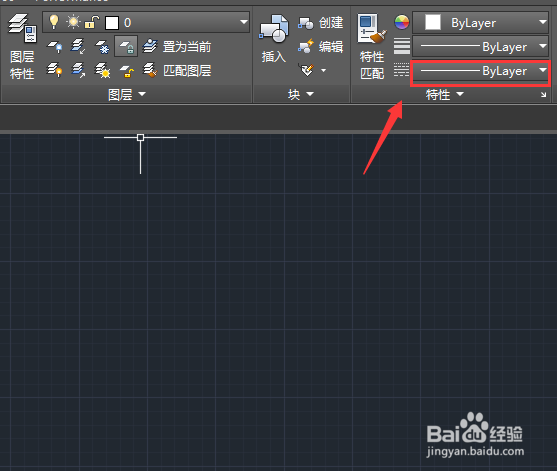
1、我们打开CAD这款软件之后,进入到CAD的操作界面如图所示:

cad波浪线怎么画

2、在在该界面找到特性里的线型选项,如图所示:

cad波浪线怎么画

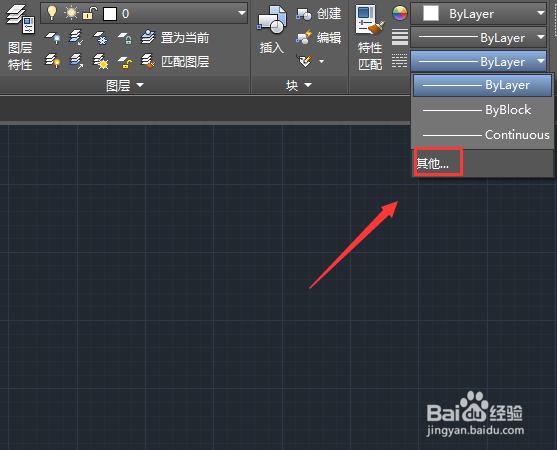
3、点击线型选项的下拉箭头,在其下拉菜单里找到其他选项,如图所示:

cad波浪线怎么画

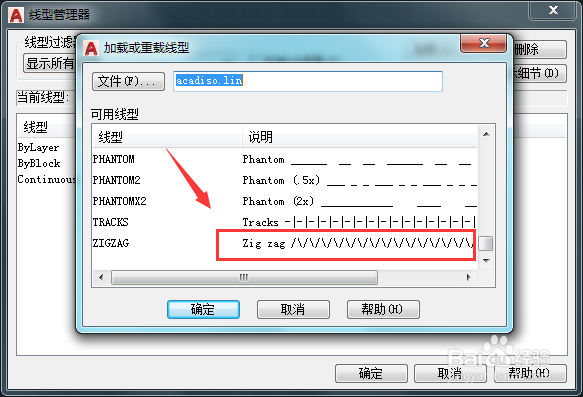
4、点击其他选项,弹出线型管理对话框,在该对话框内找到加载选项,如图所示:

cad波浪线怎么画

5、点击加载选项,在弹出的对话框内找到我们需要的波浪线选项,如图所示:

cad波浪线怎么画

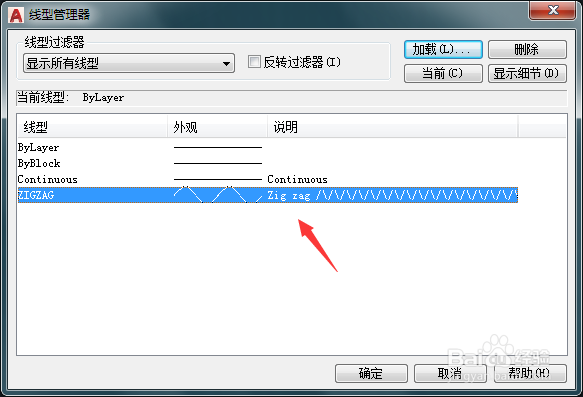
6、选择波浪线选项点击确定,可以看到在线型管理器里就出现了加载的线型了,如图所示:
cad波浪线怎么画

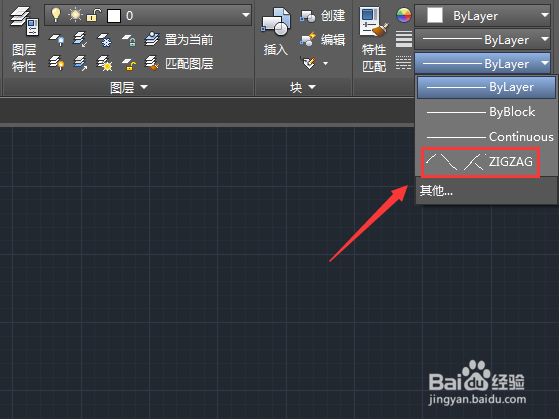
7、加载过线型之后,再在线型里降价在的波浪线设置为当前线型,如图所示:

cad波浪线怎么画

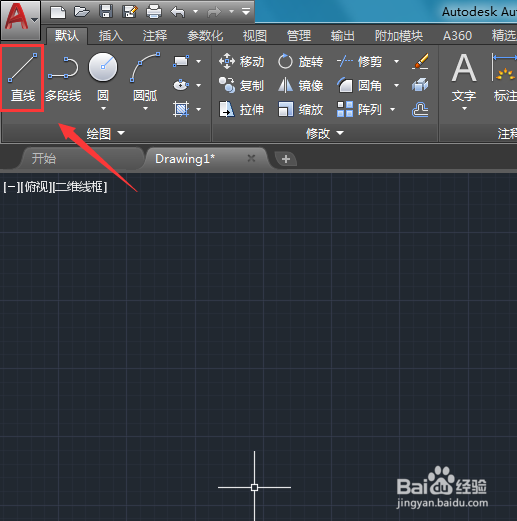
8、然后在找到直线命令,如图所示:

cad波浪线怎么画

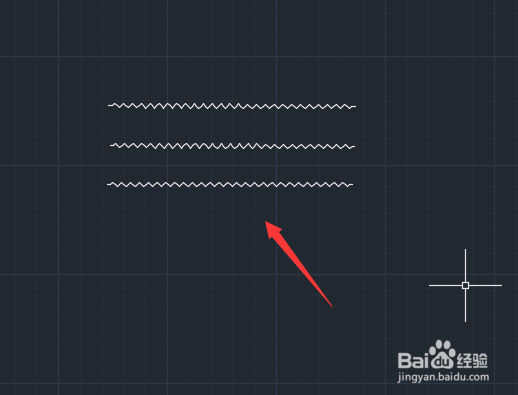
9、选择直线命令我们在绘图区里就可以画出波浪线了,如图所示:

cad波浪线怎么画

  • cad两个圆的切线怎么画
  • cad怎么修剪圆的一部分
  • cad正负符号±怎么打?
  • cad修剪怎么操作
  • AUTOCAD如何设置圆角半径
  • 热门搜索
    c照能开什么车 牛奶的功效与作用 母乳喂养知识 买什么车 三七花的作用 运动科学论坛 运动会通讯稿范文 胡柚的功效与作用 阴毛的作用 光子嫩肤有什么作用