QQ如何禁用允许使用QQ秀聊天随动表情

 时间:2026-04-22 13:44:57

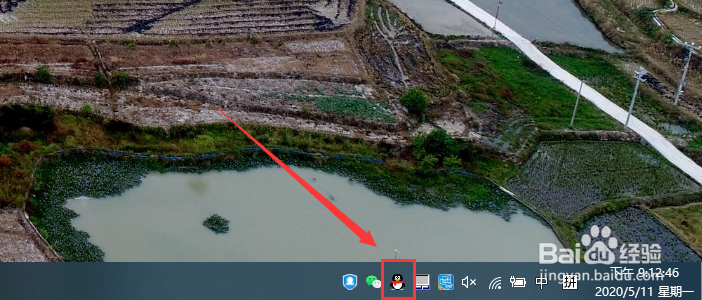
1、打开电脑后,启动QQ(注:当QQ在托盘时点击图标打开它)。见下图
QQ如何禁用允许使用QQ秀聊天随动表情

2、QQ界面打开后,点击左下角主菜单“三”。见下图

QQ如何禁用允许使用QQ秀聊天随动表情

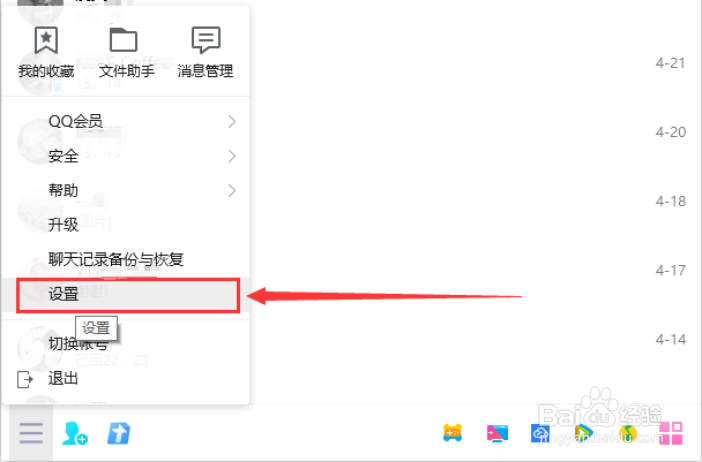
3、在打开的菜单中,点击“设置”。见下图

QQ如何禁用允许使用QQ秀聊天随动表情

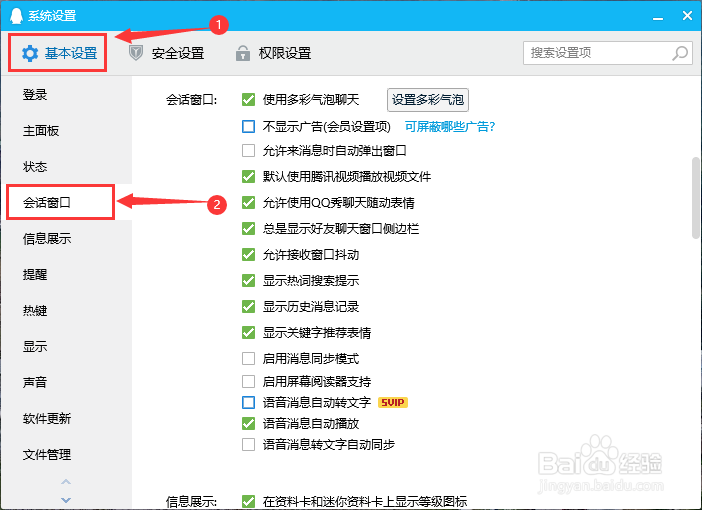
4、进入“系统设置”界面后,点击“基本设置”选项卡,在“基本设置”页面点击左侧的“会话窗口”。见下图
QQ如何禁用允许使用QQ秀聊天随动表情

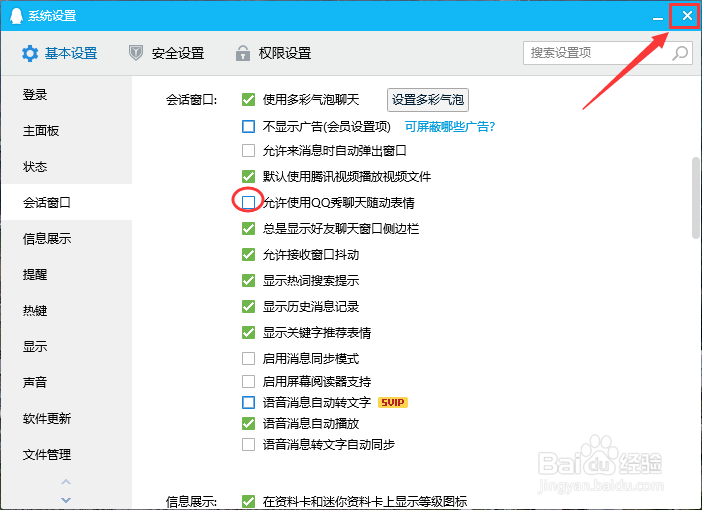
5、进入“会话窗口”界面后,点击“允许使用QQ秀聊天随动表情”或前面的方框,使方框中的勾取消掉。见下图

QQ如何禁用允许使用QQ秀聊天随动表情

6、当“允许使用QQ秀聊天随动表情”前面方框中的勾取消后,点击右上角“X”即可完成设置(或接着设置其它选择,之后再点击右上角“X”关闭“系统设置”界面)。见下图
QQ如何禁用允许使用QQ秀聊天随动表情

  • QQ电脑版怎样禁止使用QQ秀聊天随动表情?
  • qq怎么开启qq秀聊天随动表情?
  • QQ怎么开启QQ秀聊天随动表情?
  • QQ电脑版取消允许使用QQ秀聊天随动表情
  • 怎样使电脑版QQ禁止使用QQ秀聊天随动表情
  • 热门搜索
    中国象棋怎么玩 助学贷款怎么申请 飞行棋怎么玩 腿抽筋是怎么回事 剧本怎么写 牙缝大怎么办 怎么炖排骨 双黄连口服液怎么样 ea211发动机怎么样 苹果怎么下载铃声