巧用排序制作工资条

 时间:2026-02-23 00:18:02

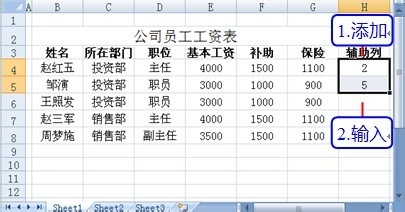
1、打开已经录入完成的工资样表,然后添加“辅助列”列,在单元格H4和H5中分别输入数字2和5,如下图所示:
巧用排序制作工资条

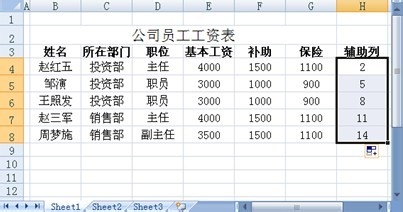
2、选中H4和H5所在单元格,按住鼠标左键向下填充,形成等差序列,如下图所示:
巧用排序制作工资条

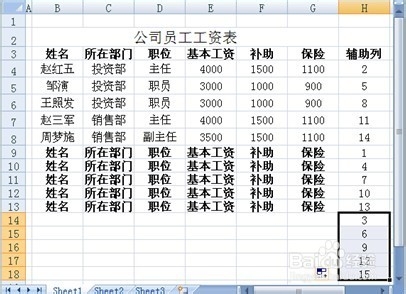
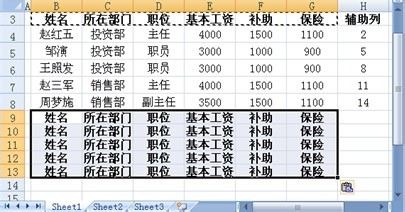
3、选择单元格区域B3:G3,将其复制,然后粘贴到单元格区域B9:G13中,如下图所示
巧用排序制作工资条

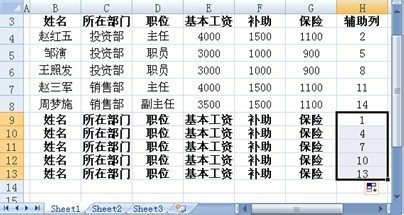
4、在单元格H9和H10中分别输入1和4,并通过填充柄填充等差序列,如下图所示:
巧用排序制作工资条

5、在复制的数据的下方的相应单元格中输入等差序列,如下图所示:

巧用排序制作工资条

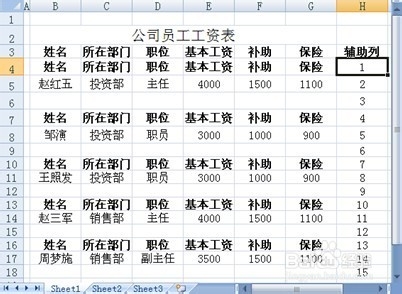
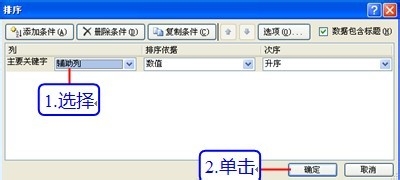
6、打开“排序”对话框,将“主要关键字”设置为“辅助列”,单击“确定”按钮,进行排序,排序后的效果如下图所示:
巧用排序制作工资条

巧用排序制作工资条

  • 数据透视表的简单应用和技巧
  • Excel如何快速输入重复数据(分散区域)?
  • Excel怎么做组合迷你图
  • excel多条件排序如何操作
  • Excel如何使用盈亏条显示数据差异
  • 热门搜索
    什么是物流管理 隐形眼镜什么牌子好 藕节的功效与作用 苹果功效与作用 阿胶红糖的功效与作用 备孕需要检查些什么 孕期知识 苹果的功效和作用 什么是无痛分娩 沙棘茶的功效与作用