WPS2019软件中如何对表格的数据排序

 时间:2026-02-14 14:56:59

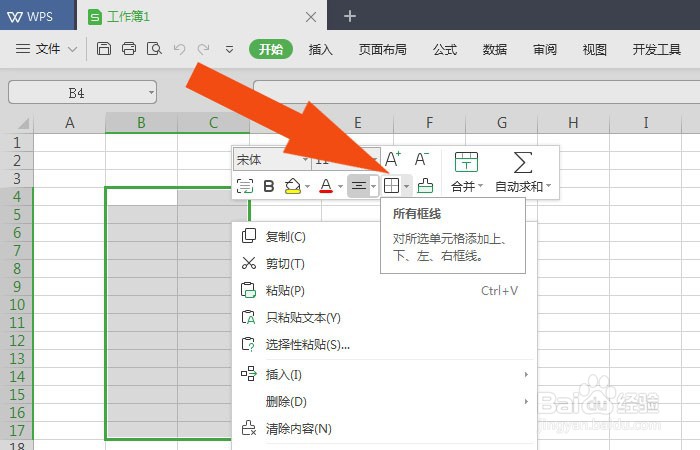
1、    打开WPS2019软件,鼠标左键单击菜单【新建】,选择表格的单元格区域,设置表格边框线,如下图所示。
WPS2019软件中如何对表格的数据排序

2、    接着,在表格中输入标题,如下图所示。

WPS2019软件中如何对表格的数据排序

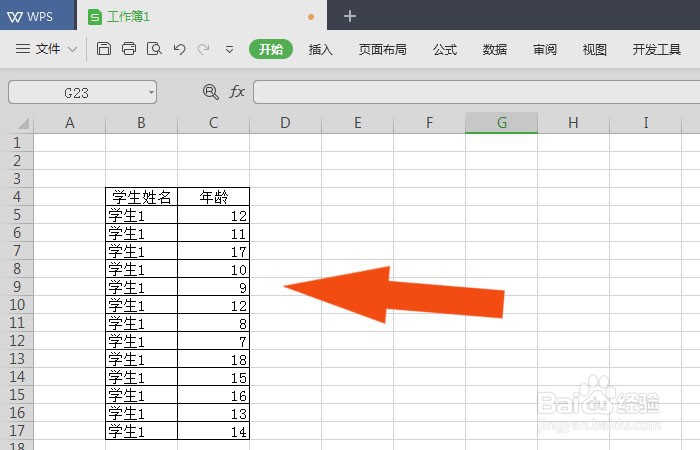
3、    然后,在表格中输入数据,如下图所示。

WPS2019软件中如何对表格的数据排序

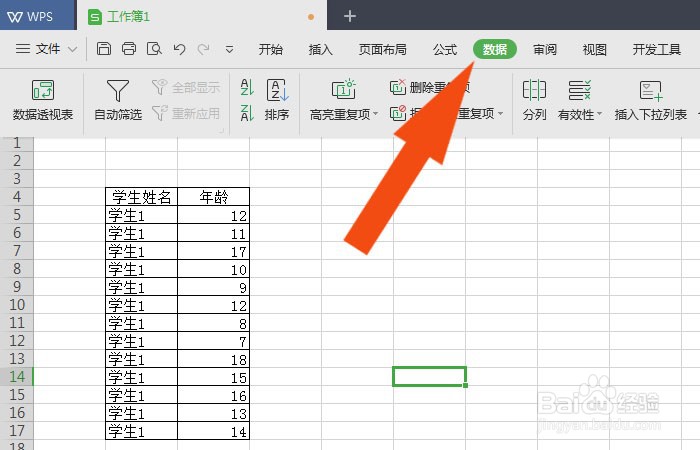
4、    接着,在表格的菜单中,选择【数据】按钮,如下图所示。

WPS2019软件中如何对表格的数据排序

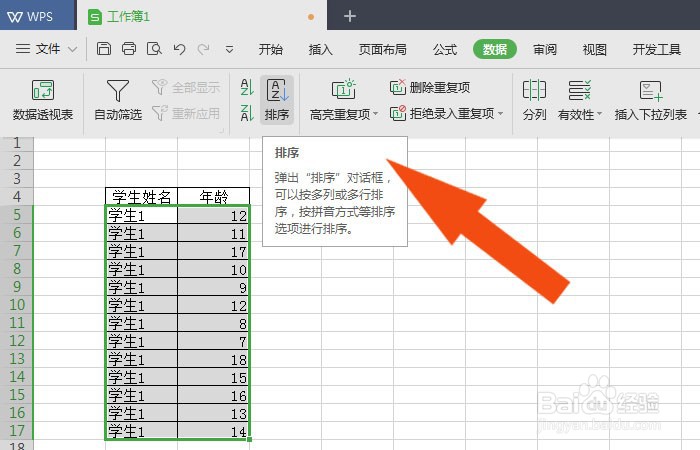
5、    然后,在菜单工具栏中,选择排序按钮,如下图所示。

WPS2019软件中如何对表格的数据排序

6、    接着,在弹出的排序窗口中选择排序的关键字和排序参数,如下图所示。

WPS2019软件中如何对表格的数据排序

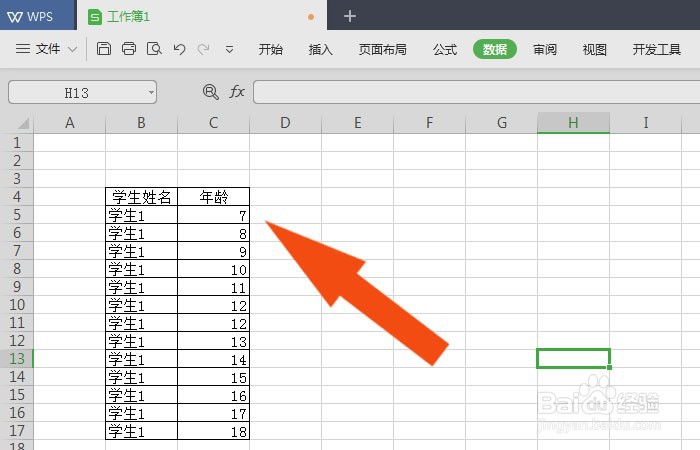
7、    最后,鼠标左键单击【确定】按钮,在表格中显示出数据排序的效果了,如下图所示。通过这样的操作和步骤,就学会在WPS2019软件对表格的数据排序了。
WPS2019软件中如何对表格的数据排序

  • WPS表格如何使用包含的突出显示单元格规则
  • 在WPS表格文件中怎么添加页眉页脚
  • WPS2019表格中如何使用下拉列表框
  • WPS表格如何进行分类汇总呢
  • WPS快速找出前几名数据
  • 热门搜索
    乌龙茶属于什么茶 粉色配什么颜色好看 你爱我吗当然爱了是什么歌 五官指什么 玉皇大帝姓什么 晚上睡觉磨牙是什么原因 烧心是什么感觉 cellular版是什么意思 人力资源是做什么的 什么叫