PPT演示文档如何插入棱台

 时间:2026-04-21 23:32:01

1、打开PPT演示文档。

PPT演示文档如何插入棱台

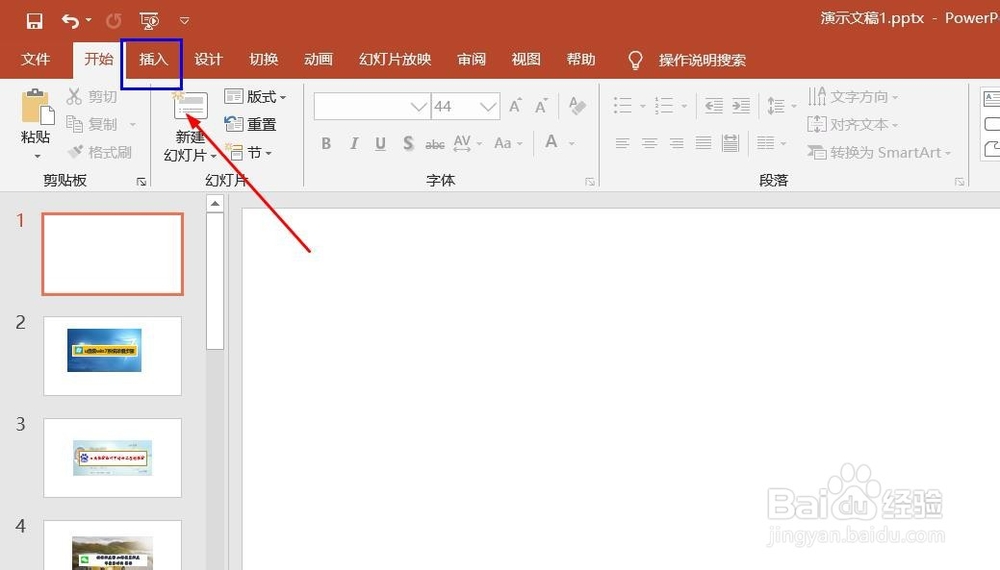
2、点击“插入”菜单。

PPT演示文档如何插入棱台

3、点击“插入”菜单。

PPT演示文档如何插入棱台

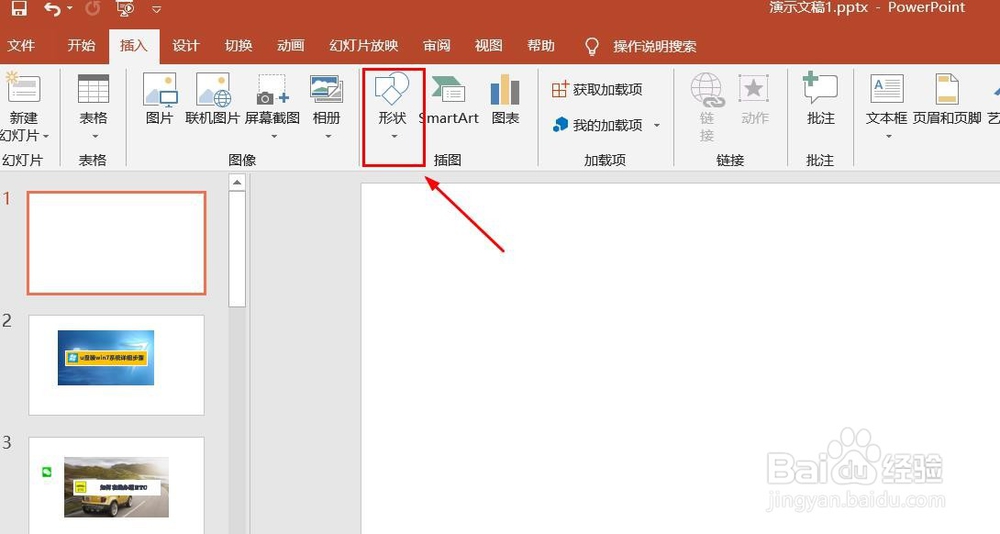
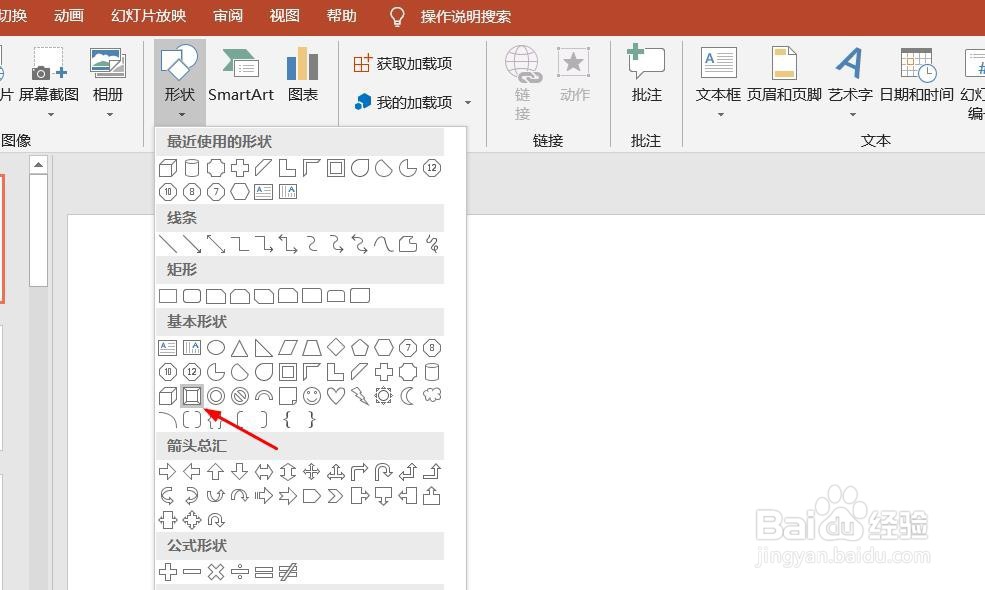
4、点击“棱台”。

PPT演示文档如何插入棱台

5、点击鼠标左键不放画线,棱台插入成功,选中插入对象,点击“格式”,并点击“形式样式”。

PPT演示文档如何插入棱台

6、点击“填充与线条”图标,修改对象样式。

PPT演示文档如何插入棱台

7、点击“效果”图标,修改对象展示效果。

PPT演示文档如何插入棱台

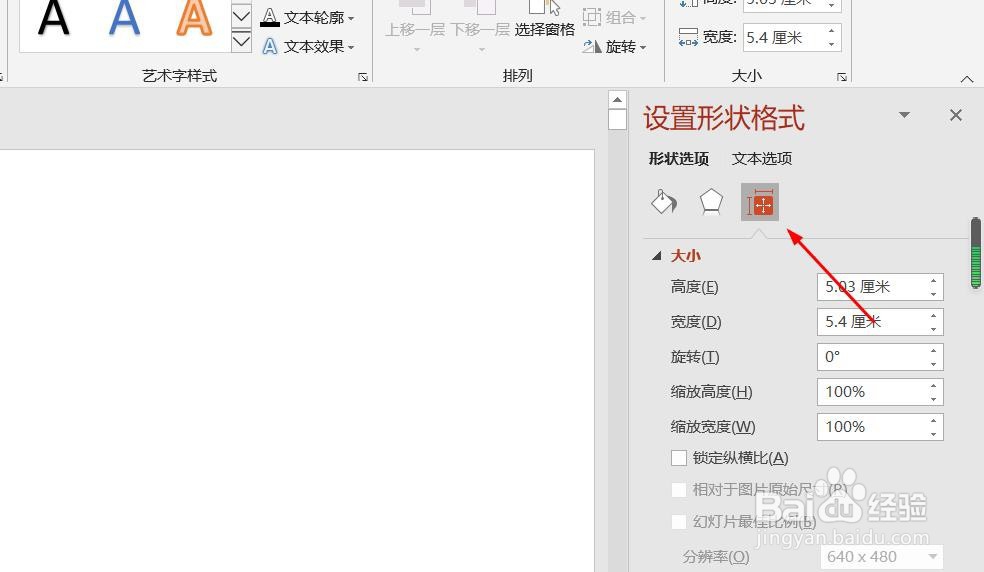
8、点击“大小与属性”图标,修改对象属性。

PPT演示文档如何插入棱台

1、1、打开PPT演示文档。

2、点击“插入”菜单。
3、点击“形状”菜单。

4、点击“棱台”。

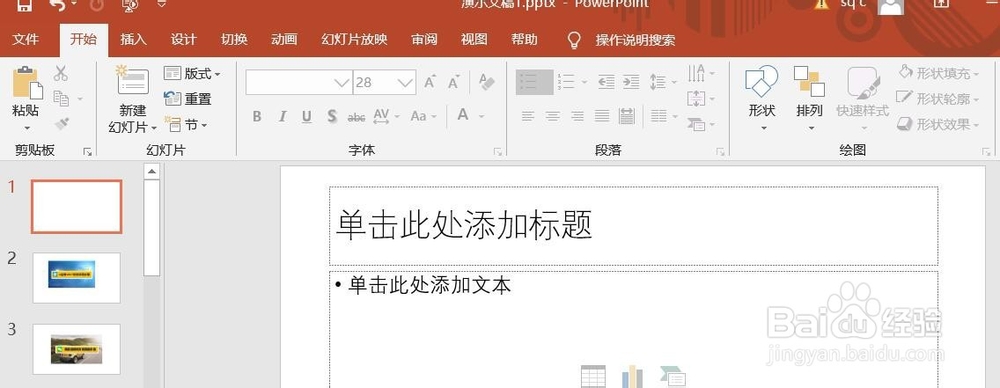
5、点击鼠标左键不放画线,棱台插入成功,选中插入对象,点击“格式”,并点击“形式样式”。
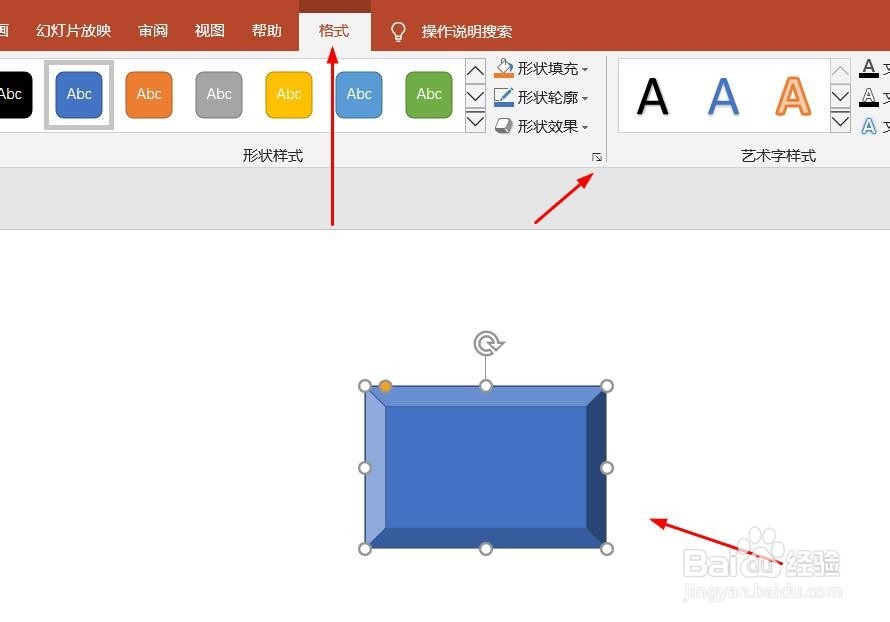
6、点击“填充与线条”图标,修改对象样式。

7、点击“效果”图标,修改对象展示效果。
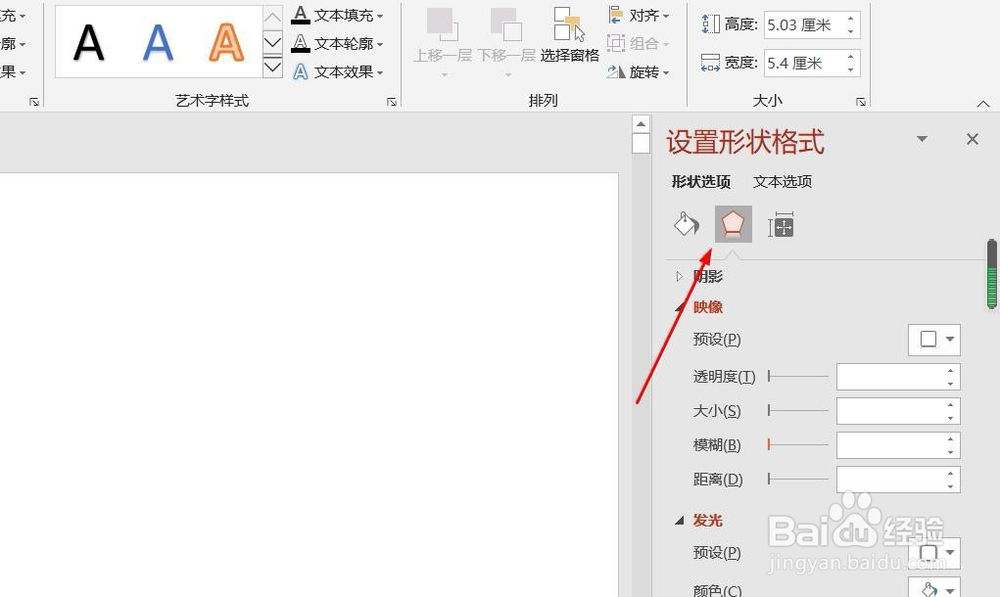
8、点击“大小与属性”图标,修改对象属性。
  • Word2016如何设置文本框的格式
  • ppt中给圆形添加彩虹出岫渐变色
  • WPS 演示文稿如何设置文本框三维格式?
  • 幻灯片如何设置圆形拓展退出动画效果
  • WPS文档中如何给图片添加柔化边缘的效果
  • 热门搜索
    如何消除黄褐斑 诺亚信手机怎么样 康恩贝维生素怎么样 如何让胸部自然变大 如何解压 4g卡怎么激活 胸闷气短呼吸困难心慌是什么原因 慢性宫颈炎如何根治 永恒铸币怎么刷快 如何进入路由器设置界面