1、打开Word文件,拖动鼠标选中要导入到Excel文件中的选择题部分。

2、在菜单栏内点击“插入”--“表格”。

3、在展开的下级菜单中,点击箭头所指的“文本转换成表格”。

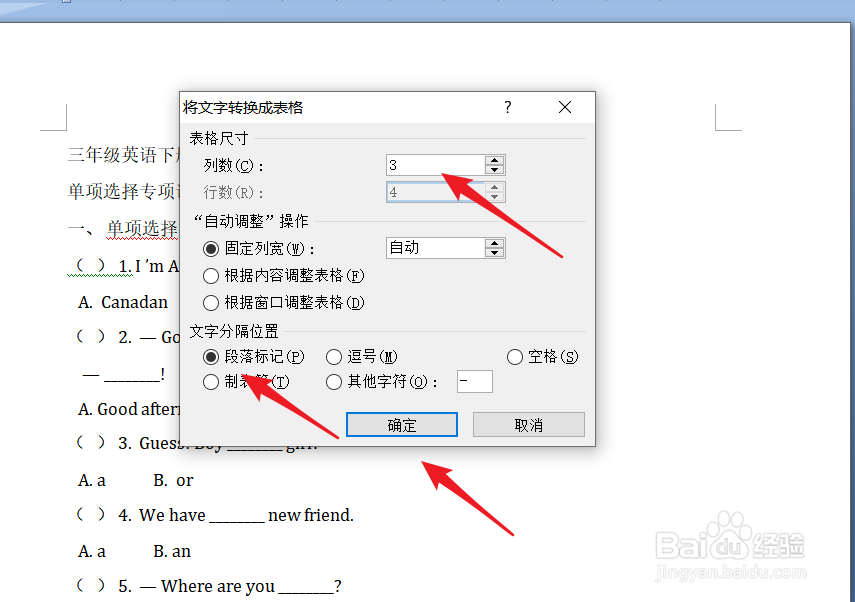
4、在“将文字转换成表格”对话框内,输入列数(列数比选择题的选项数多1),选定“段落标记”。然后点击“确定”按钮。
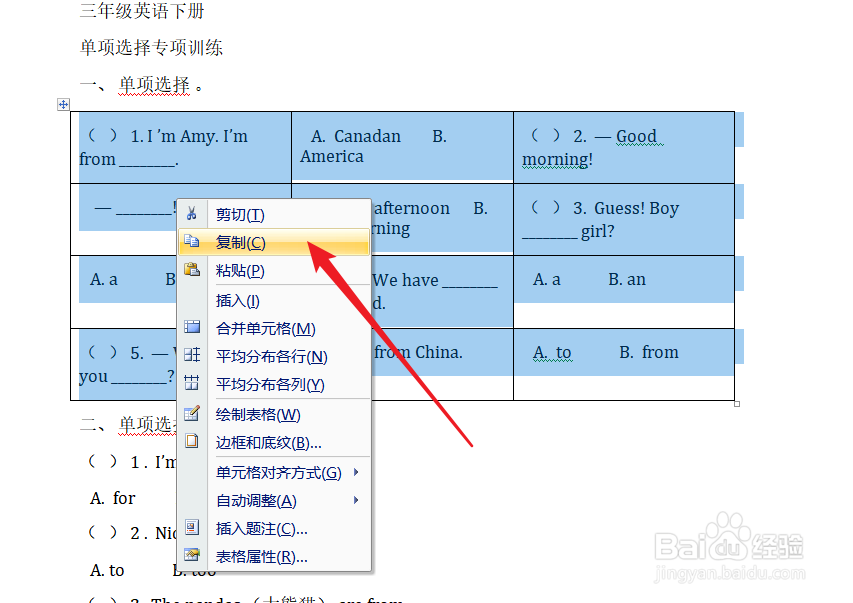
5、此时在Word文件内,选择题部分转换成表格的形式。选定该表格,右击鼠标,点击“复制”。
6、打开Excel文件,在需要插入该内容的单元格内右击鼠标,点击“粘贴”。

7、此时Word试卷中的选择题部分就导入到Excel中了。

8、根据自己的需要,对单元格的宽度和高度进行调节即可。

1、打开Word文件,选中要导入到Excel文件中的选择题部分。
2、在菜单栏内点击“插入”--“表格”。
3、点击箭头所指的“文本转换成表格”。
4、输入列数,选定“段落标记”。然后点击“确定”按钮。
5、选择题部分转换成表格的形式。选定该表格,右击鼠标,点击“复制”。
6、打开Excel文件,在单元格内右击鼠标,点击“粘贴”。
7、导入完成。
8、根据自己的需要,调整单元格的宽度和高度。
