SCADA DIAView Omron N系列配置测试

 时间:2026-02-13 20:03:07

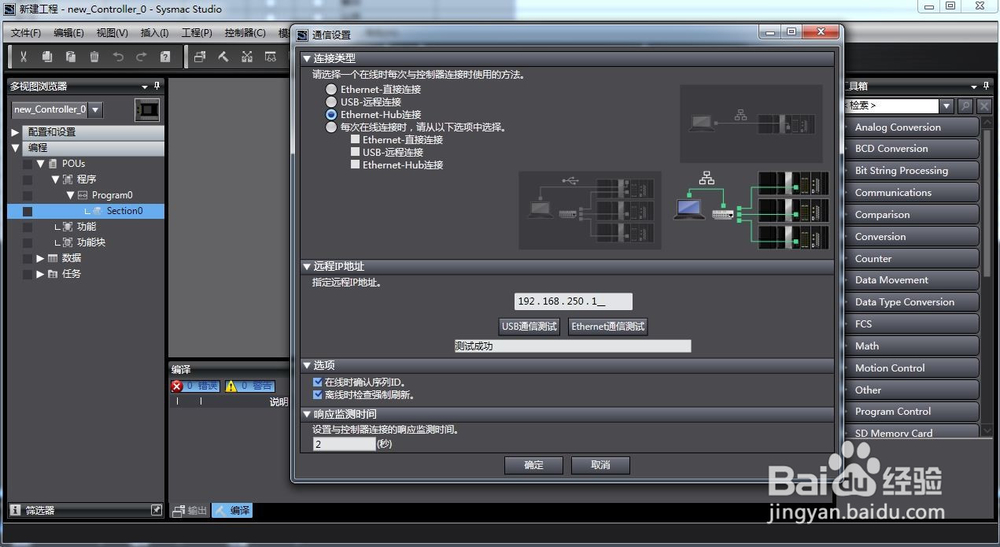
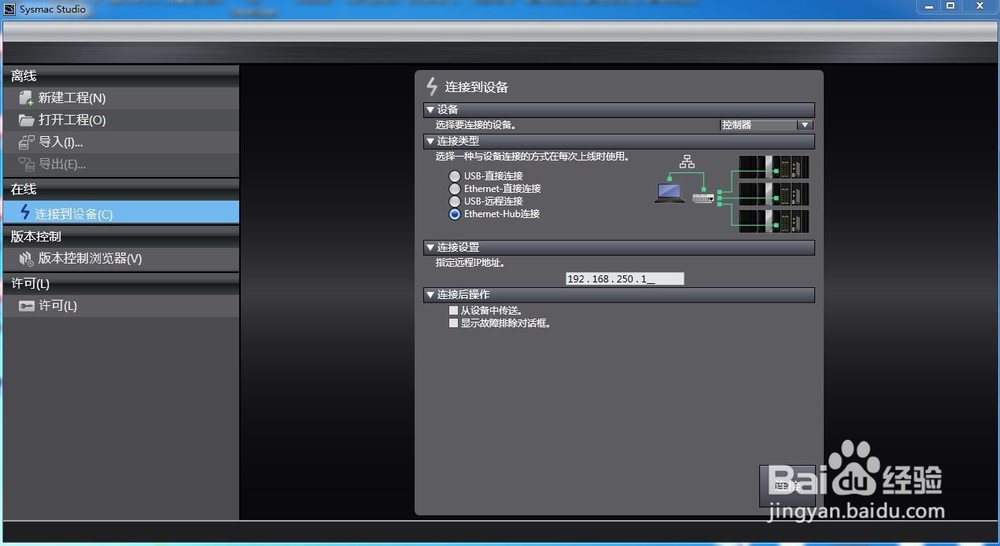
1、1.    创建工程,“链接类型”选择“Ethernet-Hub连接”,填写IP
SCADA DIAView Omron N系列配置测试

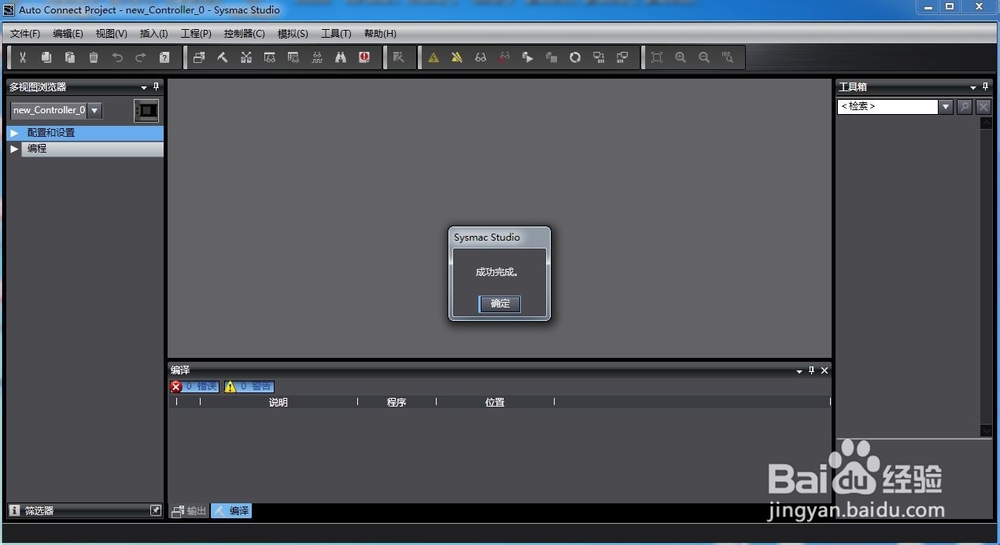
2、工程,结果下图

SCADA DIAView Omron N系列配置测试

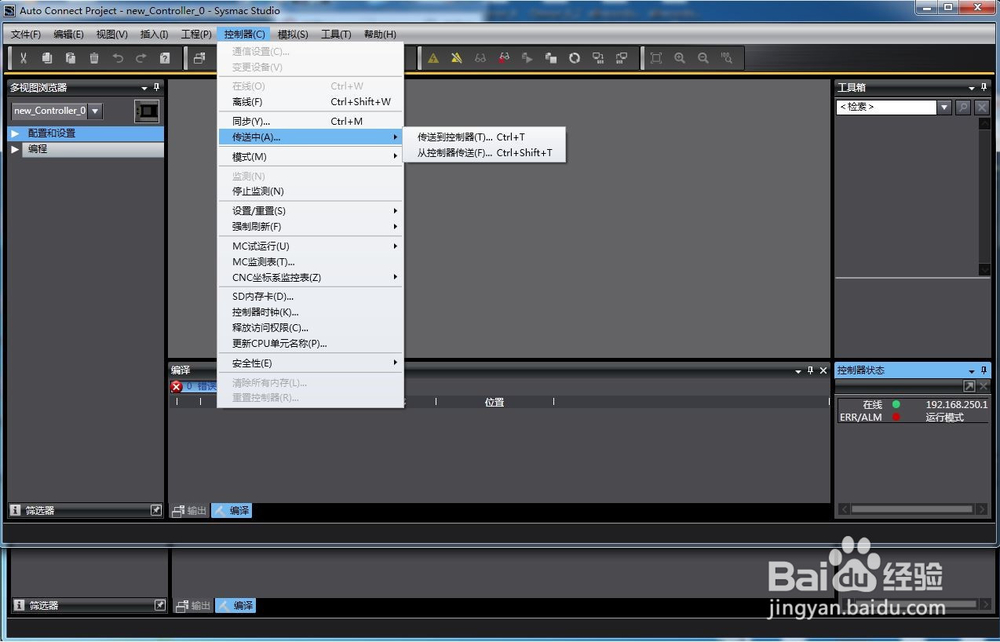
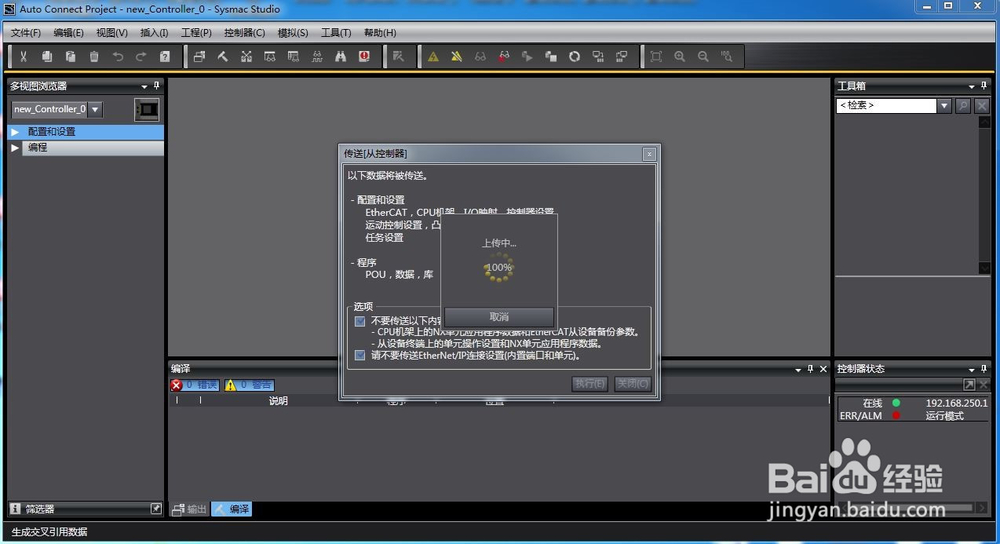
3、选择工具栏“控制器”,“传送中”,“从控制器传送”,如下图:

SCADA DIAView Omron N系列配置测试

SCADA DIAView Omron N系列配置测试

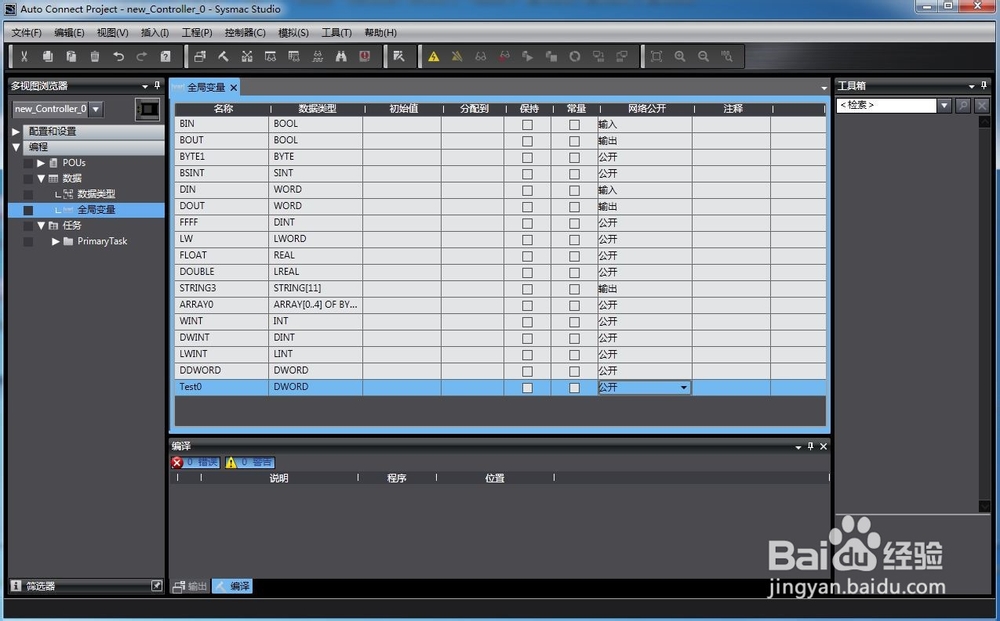
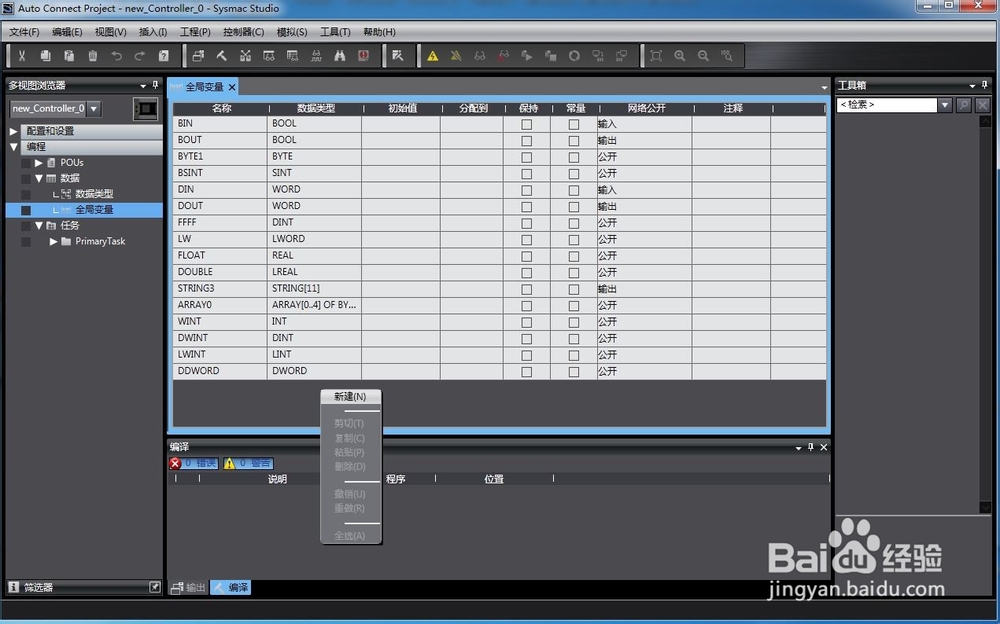
4、a) 创建标签,选择“控制器”,“脱机”

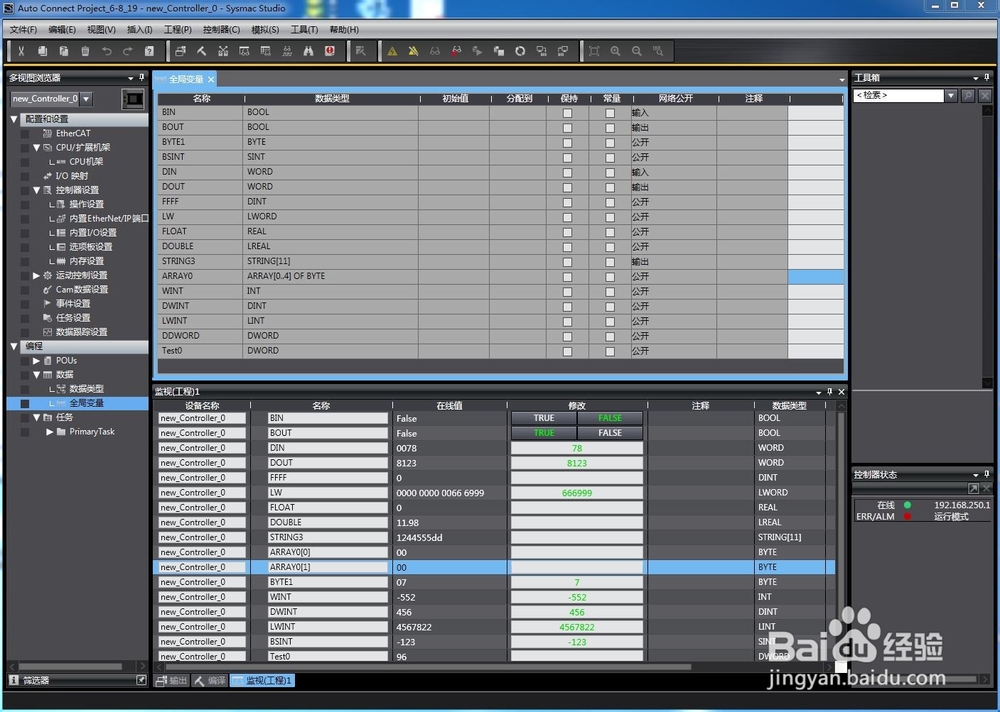
b) 左侧“多图浏览器”,“数据”,“全局变量”,即可创建卷标,建卷标“Test0”,卷标行“DWORD”,“公开”。
SCADA DIAView Omron N系列配置测试

SCADA DIAView Omron N系列配置测试

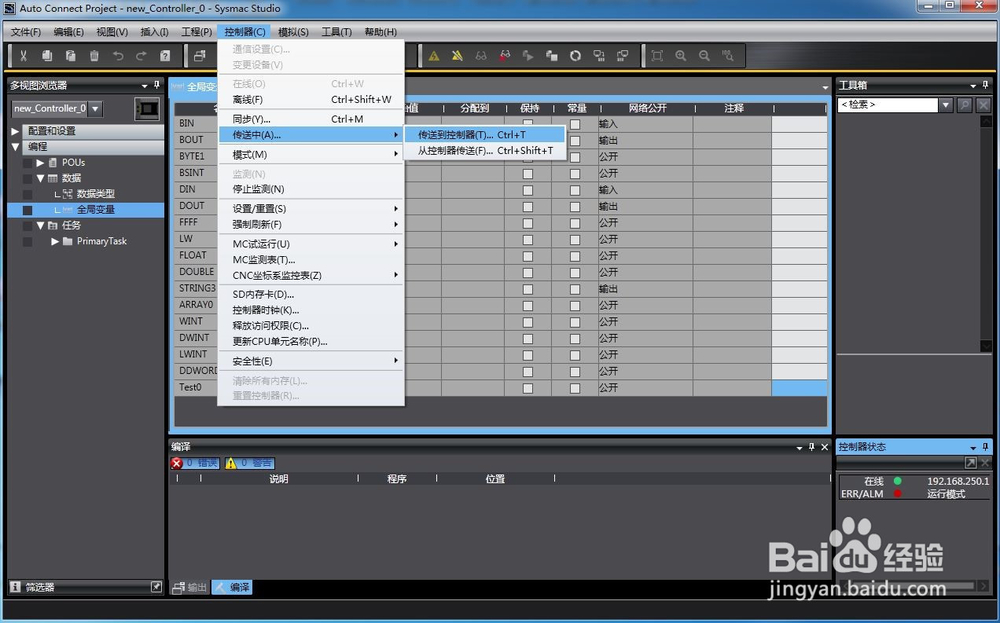
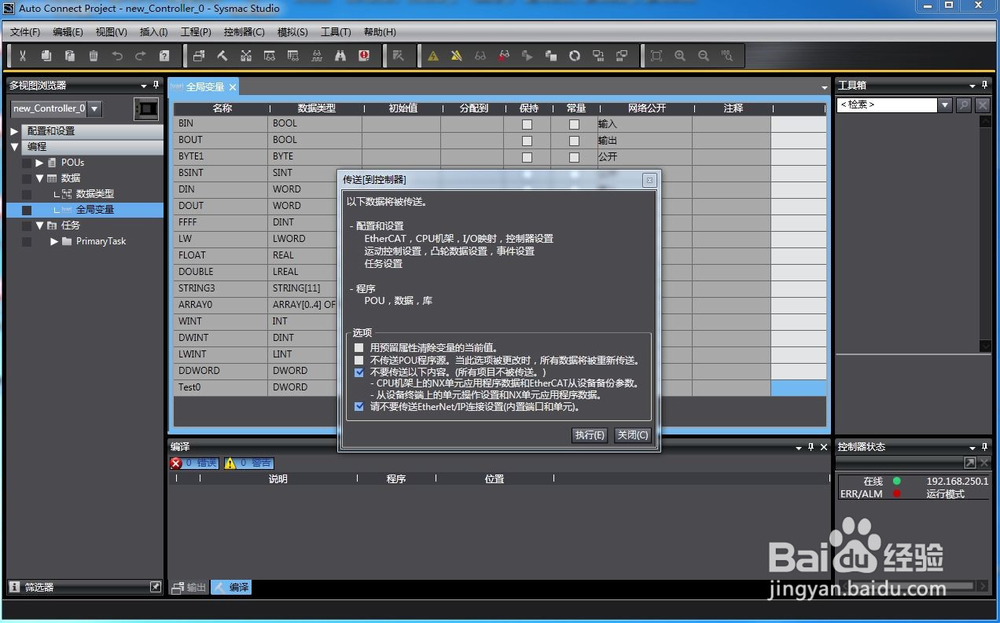
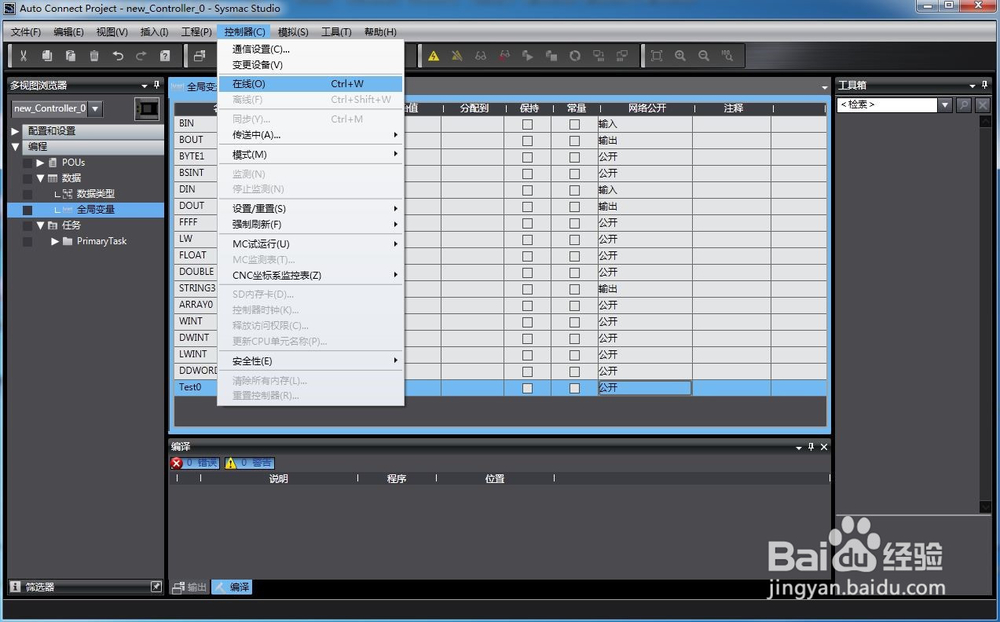
5、下传至PLC,“控制器”,“在线”;“控制器”,“传送中”,“传送至控制器”;
SCADA DIAView Omron N系列配置测试

SCADA DIAView Omron N系列配置测试

SCADA DIAView Omron N系列配置测试

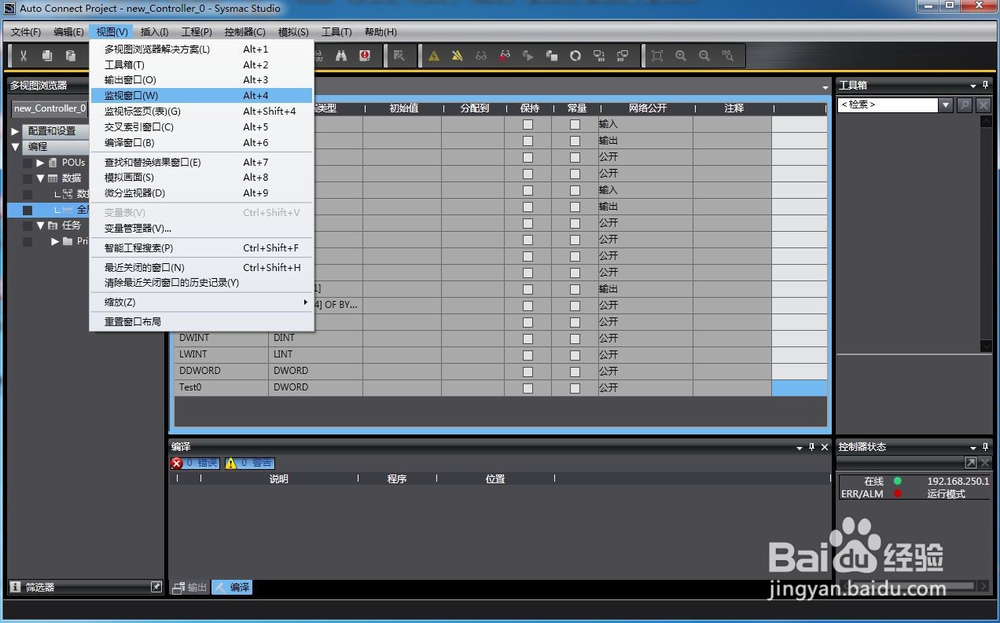
6、监视标签,“视图”,“监视窗口”

SCADA DIAView Omron N系列配置测试

SCADA DIAView Omron N系列配置测试

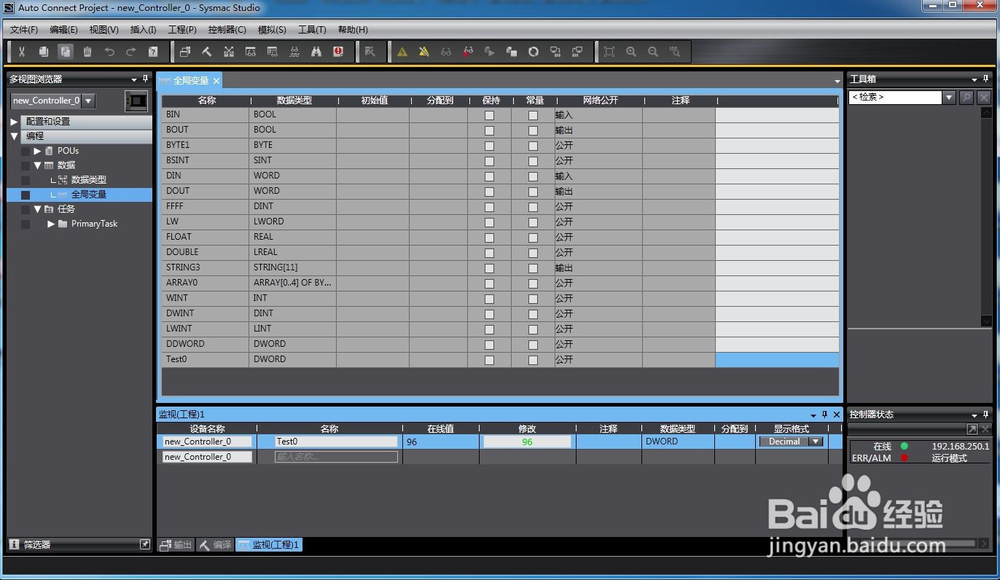
7、监视窗口,查看并填写名称,“Test0”。

SCADA DIAView Omron N系列配置测试

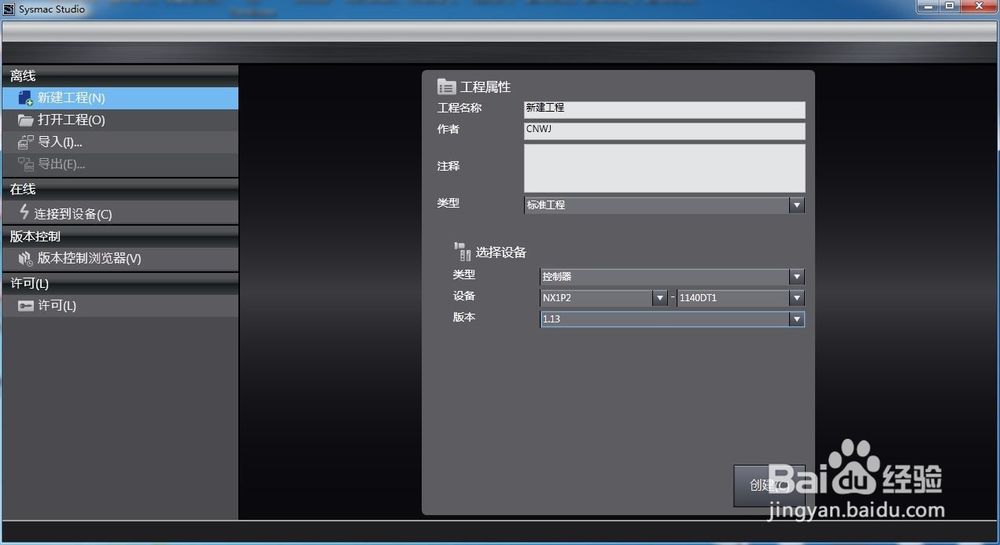
1、新建工程,配置“选择设备”

SCADA DIAView Omron N系列配置测试

2、“控制器”,“通信设置”

SCADA DIAView Omron N系列配置测试

SCADA DIAView Omron N系列配置测试

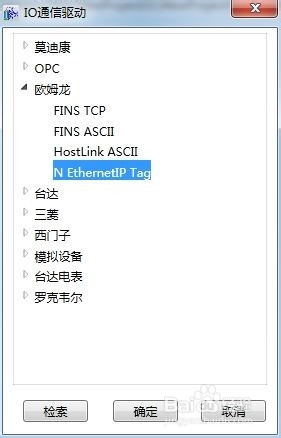
1、新建IO驱动设备

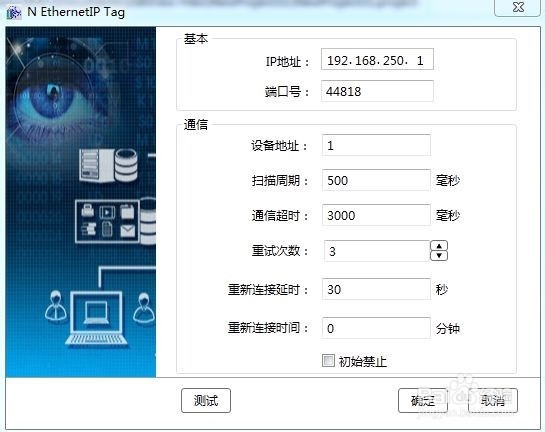
a) IO设备==>右键新建,选择“N EthernetIP Tag”
SCADA DIAView Omron N系列配置测试

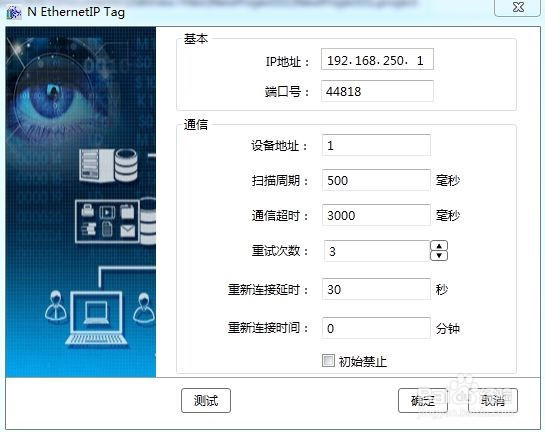
2、输入IP地址、端口号(要与PLC设置的一致)

SCADA DIAView Omron N系列配置测试

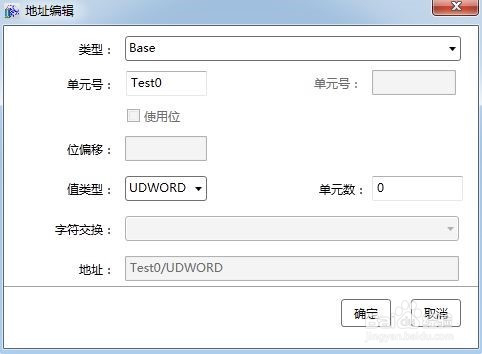
3、双击新建设备,进入地址编辑界面,点击添加地址。

a) 选择类型、单元号、值类型

b) 添加好地址之后,点击测试按钮,可以看到值与PLC的值进行比对
SCADA DIAView Omron N系列配置测试

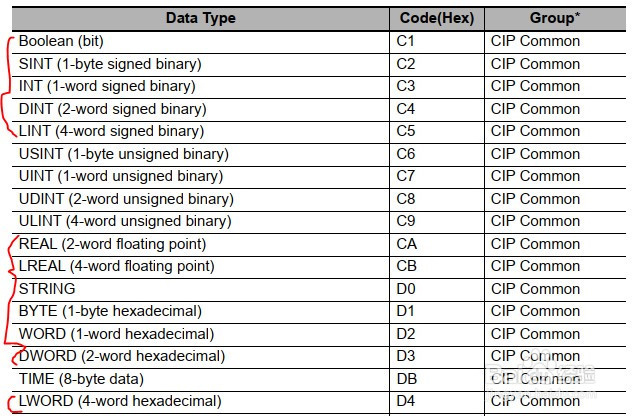
1、参考文档:Omron官网资料“w506-e1-20_nx_nx1p_nj”
SCADA DIAView Omron N系列配置测试

2、String 长度不要超过配置

N系列数据类型     |     DIAView

===========================

BOOL(Boolean)   |       BOOL


SINT                    |       BYTE
BYTE                    |       UBYTE
INT                      |       WORD
WORD                 |       UWORD
DINT                    |       DWORD
DWORD               |       UDWORD
LINT                     |       LWORD
LWORD                |       ULWORD
REAL                     |      FLOAT
LREAL                   |      DOUBLE
STRING                 |     STRING
  • 解决win10、win8 USB转串口不能正常工作的方法
  • 串口转tcp的实现方法
  • sql server 2008精简版安装(史上最详细)
  • Win10怎样禁止收集个人信息?
  • 通过dos命令如何查看文件内容
  • 热门搜索
    睡莲怎么养 word怎么插入页码 大便不成形是怎么回事 烙饼怎么和面 货运资格证怎么办理 凯文怎么了 中华保险怎么样 肉粽子的肉怎么腌制好吃 坐地铁怎么买票 手擀面怎么做好吃