Win10休眠后无法唤醒怎么办

 时间:2026-04-22 03:23:59

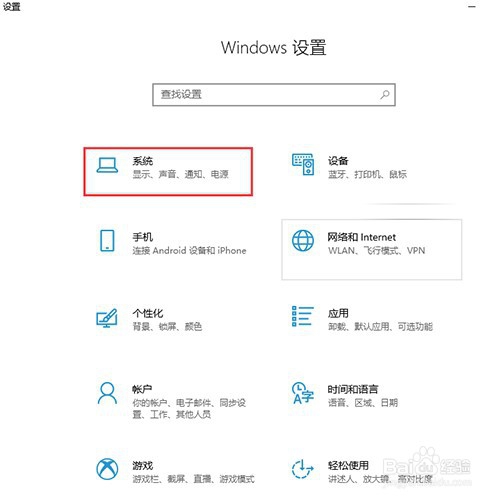
1、打开Windows设置点击“系统”,如图所示。
Win10休眠后无法唤醒怎么办

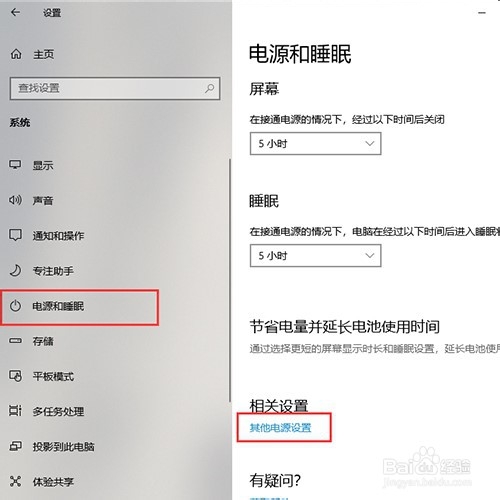
2、然后在电源和睡眠功能下选择“其他电源设置”,如图所示。

Win10休眠后无法唤醒怎么办

3、然后选择“更改计算机睡眠时间”,如图所示。

Win10休眠后无法唤醒怎么办

4、然后点击“更改高级电源设置”,如图所示。

Win10休眠后无法唤醒怎么办

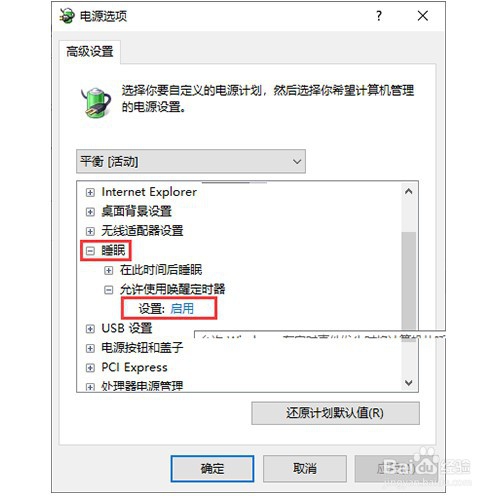
5、然后在运行使用唤醒定时器点击“启用”,如图所示。

Win10休眠后无法唤醒怎么办

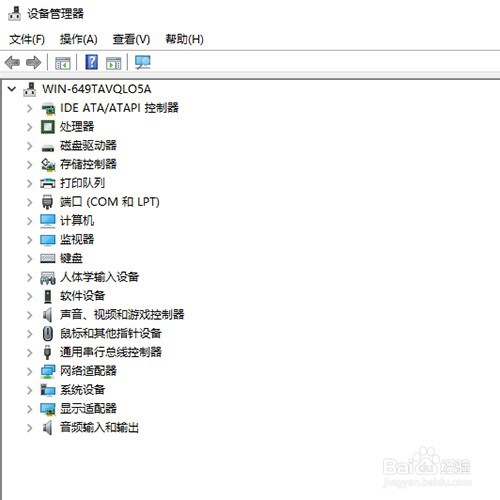
6、然后键盘按win+X选择“设备管理器”,如图所示。

Win10休眠后无法唤醒怎么办

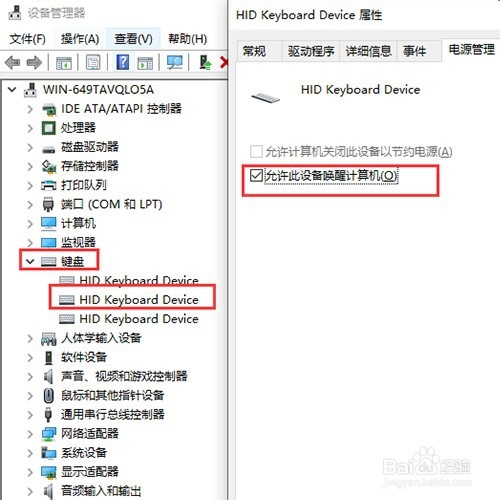
7、最后点击键盘,在键盘电源管理中勾选“允许此设备唤醒计算机”,如图所示。
Win10休眠后无法唤醒怎么办

1、1、打开Windows设置点击系统;

2、在电源和睡眠功能下选择其他电源设置;

3、选择更改计算机睡眠时间;

4、点击更改高级电源设置;

5、运行使用唤醒定时器点击启用;

6、键盘按win+X选择设备管理器;

7、点击键盘,在键盘电源管理中勾选允许此设备唤醒计算机;

Win10休眠后无法唤醒怎么办

  • 360游戏启动时怎么关闭自动优化
  • Win10 21H1怎么关闭自动更新
  • 三星固态硬盘优化
  • 买电脑显卡A卡跟N卡怎么选?
  • 教你修改注册表来加快上网速度
  • 热门搜索
    手擀面怎么做好吃 我的世界陷阱箱怎么做 中海地产怎么样 痛风怎么办快速解决 奥迪a6l怎么样 怎么样学好英语 戚继光怎么死的 体臭怎么治 蚰蜒怎么消灭 学籍认证报告怎么弄