如何用WINPE手动备份系统

 时间:2024-10-12 19:21:00

1、首先打开【手动运行Ghost】,在弹出的主页面中点击【OK】

如何用WINPE手动备份系统如何用WINPE手动备份系统

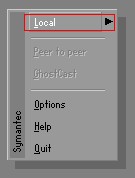
2、在弹出的对话框中选择【Local】按键

如何用WINPE手动备份系统

3、在Local功能键中选择【Partition】功能

如何用WINPE手动备份系统

4、在Partition下面选择【To Image】

如何用WINPE手动备份系统

5、点击进入之后选择需要备份的硬盘名称,然后点击【OK】

6、进入硬盘后选择你需要备份的硬盘分区。然后点击【OK】

如何用WINPE手动备份系统

7、在弹出的对话框中,上面选择你想要备份到哪个分区内存储,下面给这个镜像命名。然后点击【save】。

如何用WINPE手动备份系统如何用WINPE手动备份系统

8、然后系统就会进入到备份状态(如果中间有弹出Compress Image选项,选择FAST这样备份系统会更快一些。)备份完成后就可以在刚刚指定的分区内找到备份的文件了。

  • win10运行速度提高90%
  • gpt和mbr区别
  • win7系统硬件最低配置需求有哪些
  • 老毛桃u盘启动盘如何安装系统
  • 怎么下载win10官方原版镜像
  • 热门搜索
    廊坊一中怎么样 肄业是什么意思 2月份工资怎么算 淘宝图片怎么加水印 梦见被蛇咬了是什么征兆 柚子怎么剥完整果肉 pdf如何编辑 炒外汇如何开户 如何设置目录 mk是什么牌子