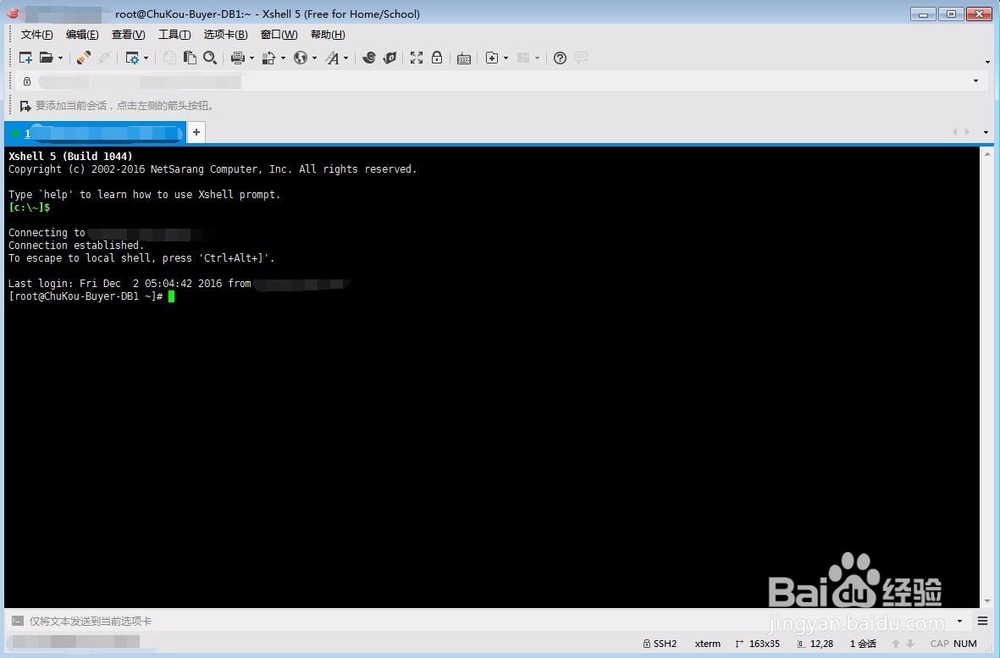
1、远程被监控的服务器成功。(不会远程的同学,请看我另一篇如何远程服务器的教学)
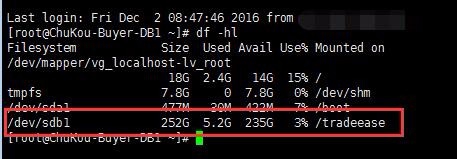
2、成功连接后,之间输入linux命令:df -hl,查看服务器比较大的文件磁盘挂载点,就把文件上传到该文件夹(对磁盘使用率有好处)
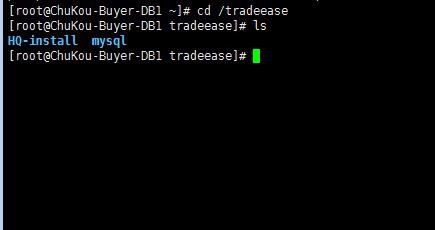
3、进入该文件夹,输入命令:cd /tradeease,输入命令:ls (可以查看该文件夹下有哪些文件)
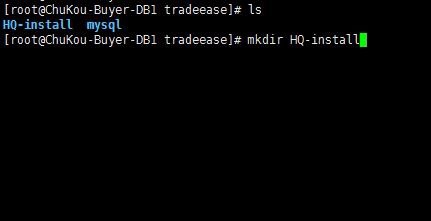
4、在该文件下可以新建一个文件夹用来上传Hyper HQ Agent的安装文件。
输入:mkdir HQ-install ,用来整理所有文件。
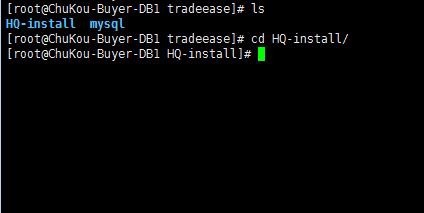
5、输入:cd HQ-install,进入文件夹,可将文件上传到该文件下。
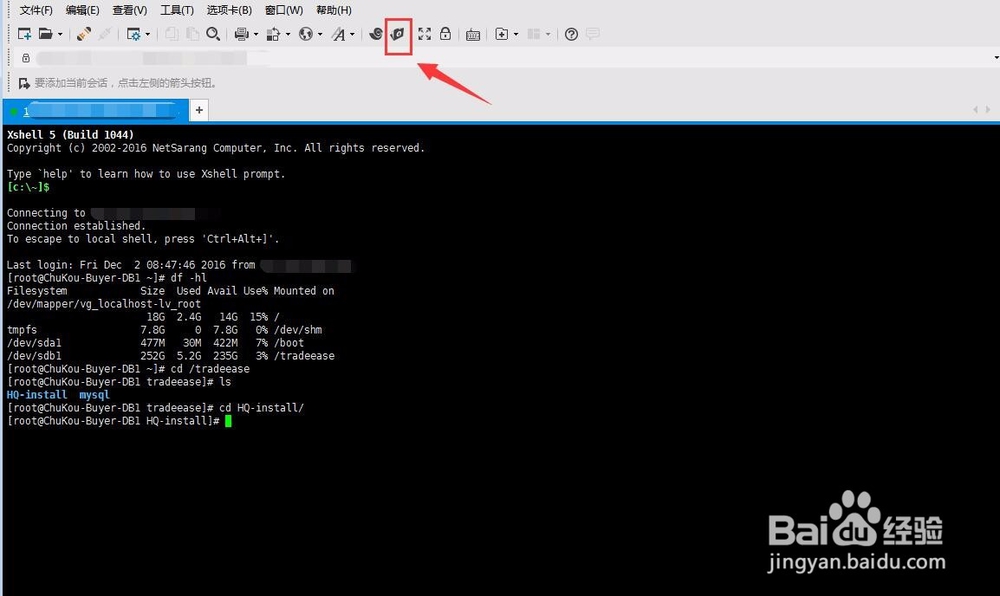
6、提前安装好Xftp软件后,点击图中标红圈的按钮
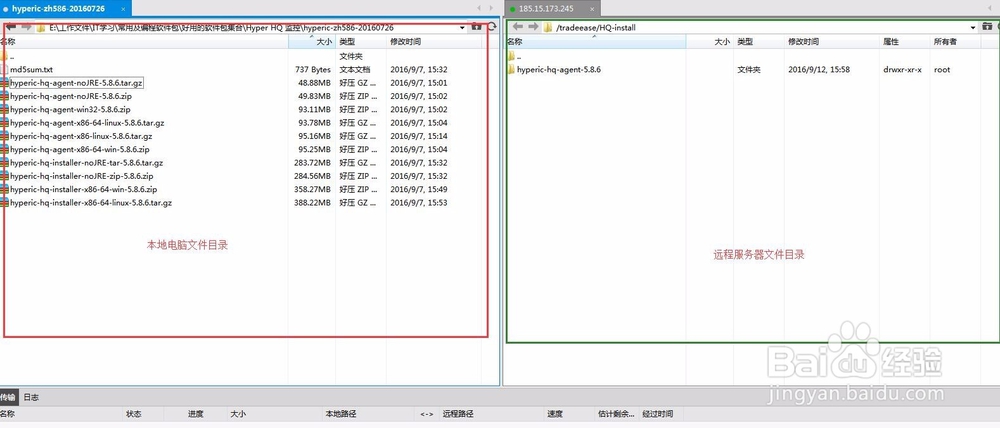
7、在Xftp左边找到要上传的文件,拉动到右边即可,等待下方会显示上传进度,等待上传进度。

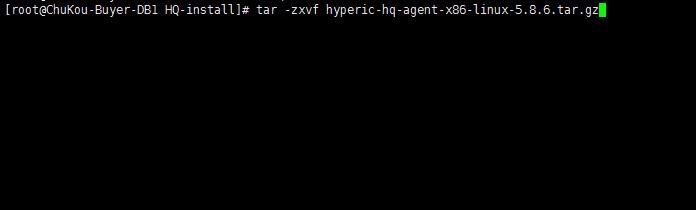
8、长传完毕后,在Xshell软件中输入:tar -zxvf hyperic-hq-agent-x86-linux-5.8.6.tar.gz。解压文件夹
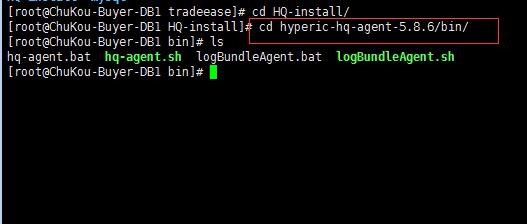
1、输入:cd hyperic-hq-agent-5.8.6/bin/。进入安装程序目录下
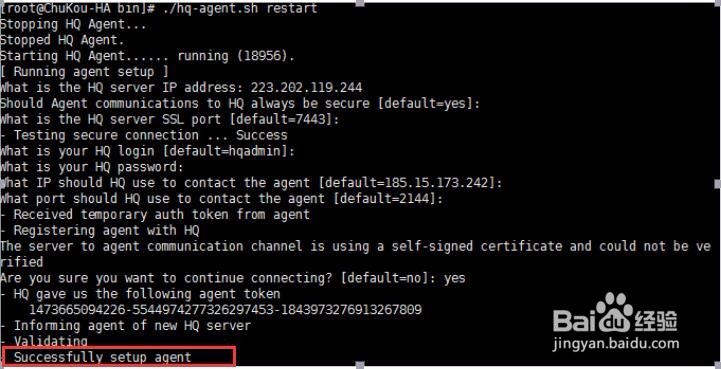
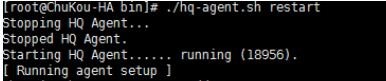
2、输入:./hq-agent.sh start 。开始安装程序
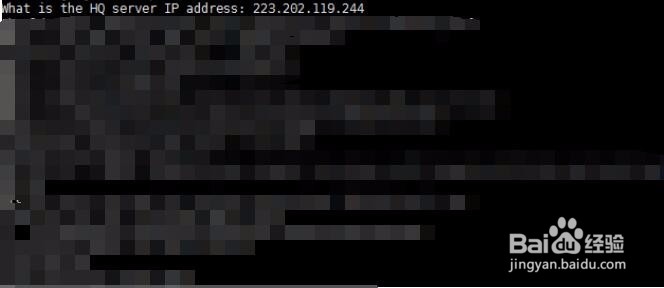
3、输入用来做监控系统的服务器IP地址。注意:不是被监控的服务器的IP地址
4、点击回车,默认即可
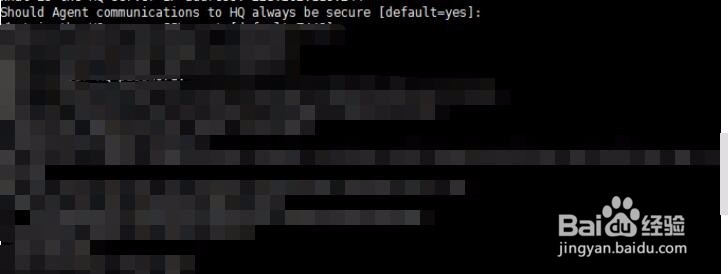
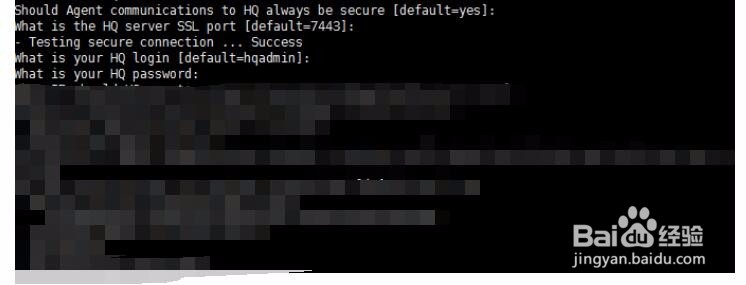
5、输入在安装Hyperic HQ server设的管理员账号后点击回车确认。我设的是管理账号是hqadmin
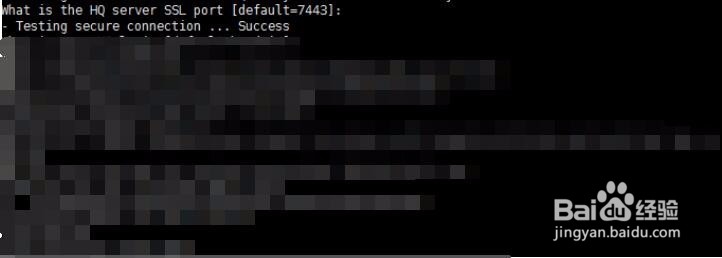
6、输入你设定的管理员密码。在这里不会显示出来你输入的是什么,所以一定要准确。
7、输入被监控的服务器IP地址。点击回车确定。
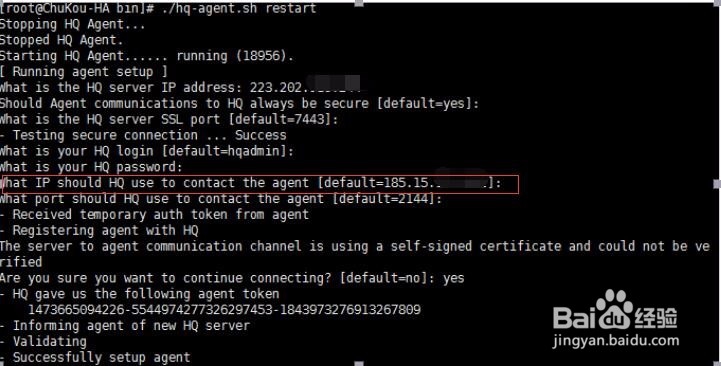
8、输入Hyperic HQ的通讯端口,这里默认2144即可
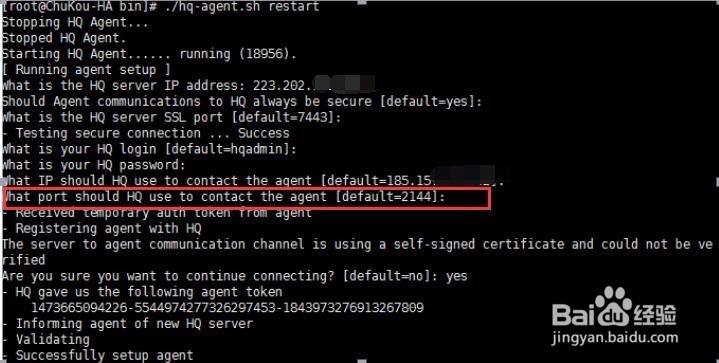
9、输入Yes,保持主监控系统和被监控系统的链接。点击回车确认。
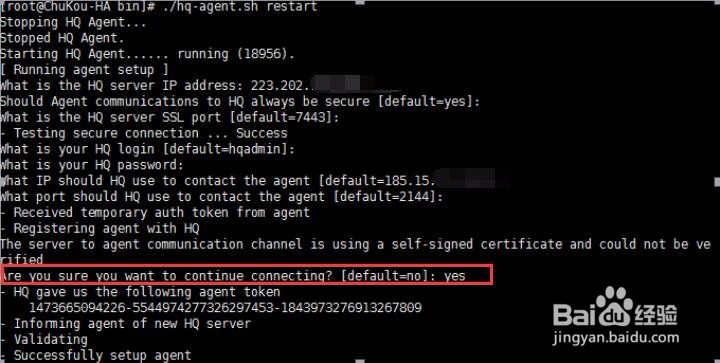
10、安装成功!!!恭喜你!!