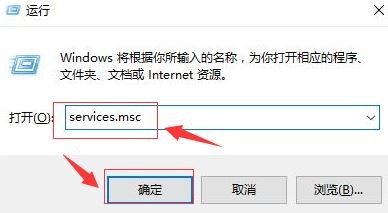
1、按下【Win键+R】快捷键呼出运行,在框中输入:services.msc点击确定打开服务
2、在服务界面找到并双击点击“NVIDIA Streamer Service”,将启动类型选择“手动”,点击【应用】-【确定】

3、在开始菜单上单击右键,选择【控制面板】。

4、将查看方式修改为“大图标”,在下面点击【NVIDIA 控制面板】。

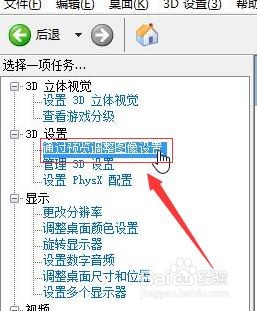
5、在左侧点击【3D 设置】-【通过预览调整图像设置】。
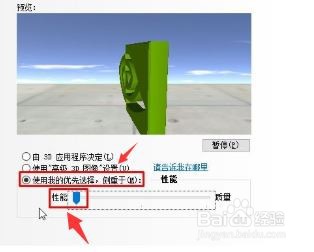
6、在右侧点击【使用我的优先选择,侧重于】,在下面将滑块移动到【性能】一侧 ,点击【应用】即可。
时间:2026-04-23 01:44:24
1、按下【Win键+R】快捷键呼出运行,在框中输入:services.msc点击确定打开服务
2、在服务界面找到并双击点击“NVIDIA Streamer Service”,将启动类型选择“手动”,点击【应用】-【确定】
3、在开始菜单上单击右键,选择【控制面板】。
4、将查看方式修改为“大图标”,在下面点击【NVIDIA 控制面板】。
5、在左侧点击【3D 设置】-【通过预览调整图像设置】。
6、在右侧点击【使用我的优先选择,侧重于】,在下面将滑块移动到【性能】一侧 ,点击【应用】即可。
