解决office文档中超链接无法打开的故障

 时间:2026-02-12 23:10:07

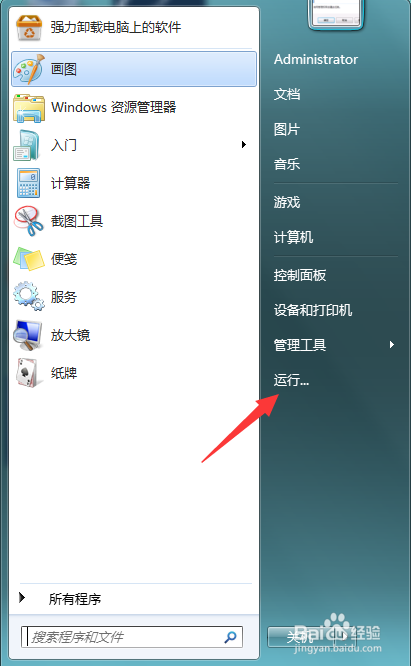
1、打开电脑左下角开始菜单, 找到运行选项,点击打开
解决office文档中超链接无法打开的故障

2、在弹出的运行对话框里输入【regedit】,点击确定打开注册表编辑器

解决office文档中超链接无法打开的故障

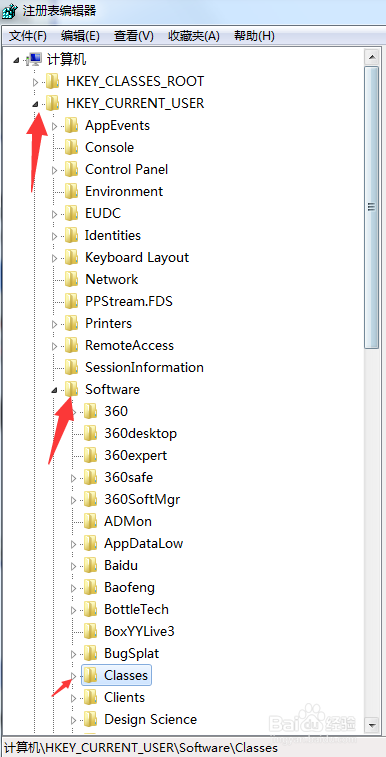
3、进入注册表编辑器进入【HKEY_CURRENT_USER\Software\Classes\.html】项下
解决office文档中超链接无法打开的故障

4、然后在右方我们可以看到一个默认数据,其值被浏览器更改为了其表示。

解决office文档中超链接无法打开的故障

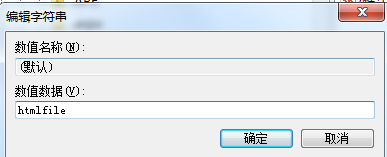
5、右键点击默认值,选择更改数据,将其值更改为【htmlfile】,点击确定,重启office即可。
解决office文档中超链接无法打开的故障

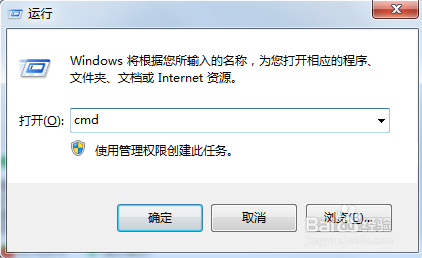
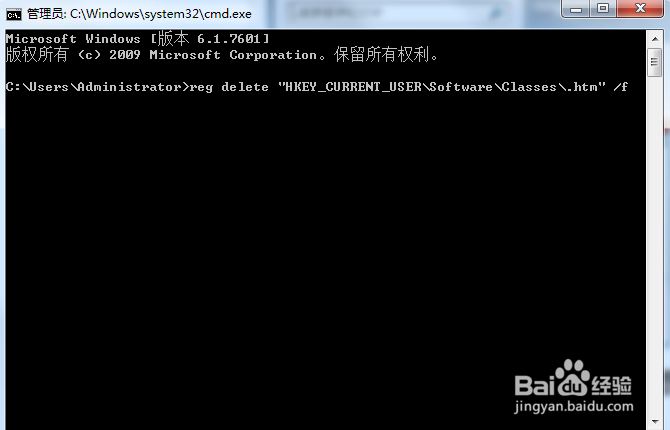
1、上述方法如果更改无效后,打开运行输入CMD进入,命令行界面

解决office文档中超链接无法打开的故障

2、然后在命令行输入【reg delete "HKEY_CURRENT_USER\Software\Classes\.htm" /f】

名,点击确定删除错误的项,问题解决
解决office文档中超链接无法打开的故障

  • Keynote怎么跳过一张幻灯片?
  • 总资产报酬率计算公式是什么
  • Mac版Numbers如何创建二维图表?
  • 皮皮虾app怎么购买商品?
  • ===关于ipad自助贴膜步骤的图文说明===
  • 热门搜索
    吴茱萸的功效与作用 怀孕几天有什么症状 什么是水货 衬衫配什么裤子 attack什么意思 运动会演讲稿100字 什么星座最花心 川贝母的功效与作用 关于宇宙的知识 关于电脑的知识