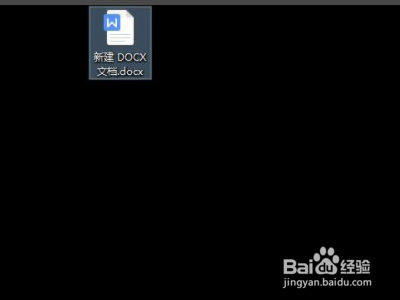
1、首先需要新建一个Word文档,如下图所示。
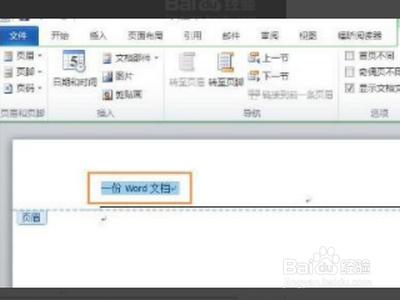
2、接下来需要在页面(或页脚)上输入一些信息,如下图所示。
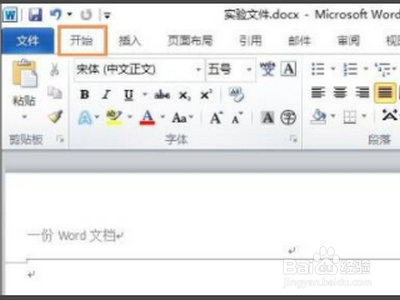
3、接下来需要点击开始选项,如下图所示。
4、点击如图所示,向下的箭头按钮。

5、弹出下拉框,如图,选择清除格式。
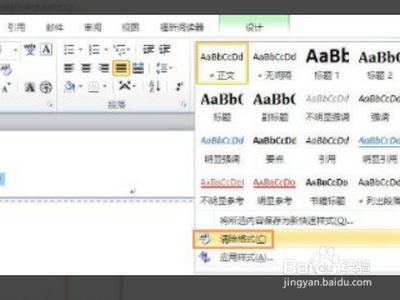
6、设计模式中,已把页眉横线去除。
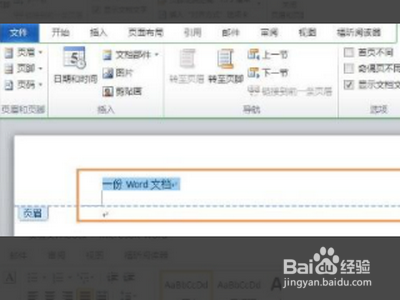
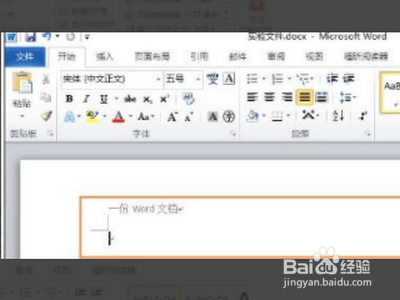
7、按下ESC键,可以看到页眉已经成功去除。
时间:2026-04-23 06:11:29
1、首先需要新建一个Word文档,如下图所示。
2、接下来需要在页面(或页脚)上输入一些信息,如下图所示。
3、接下来需要点击开始选项,如下图所示。
4、点击如图所示,向下的箭头按钮。
5、弹出下拉框,如图,选择清除格式。
6、设计模式中,已把页眉横线去除。
7、按下ESC键,可以看到页眉已经成功去除。
