1、1. 双击打开桌面上的WPS Office软件。

2、2. 单元格中按样版输入文本。

3、3. 设置标题格式,合并居中、大小、填充颜色、字颜色等。

4、4. 分别选定不同的单元格进行合并居中操作。

5、5. 选定数字,单击千分位分隔样式图标,默认有两位小数点,单击两次减少小数位数图标。单击居中图标。


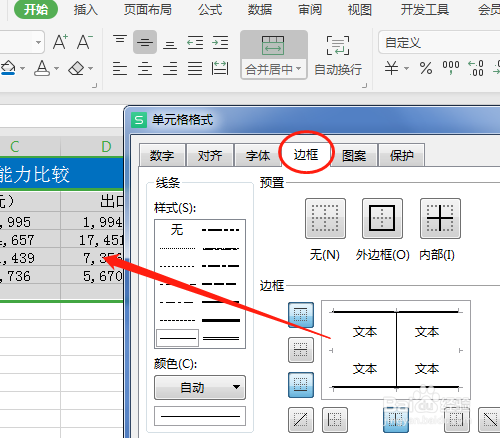
6、6. 选定单元格进行边框设置,多次进行设置。

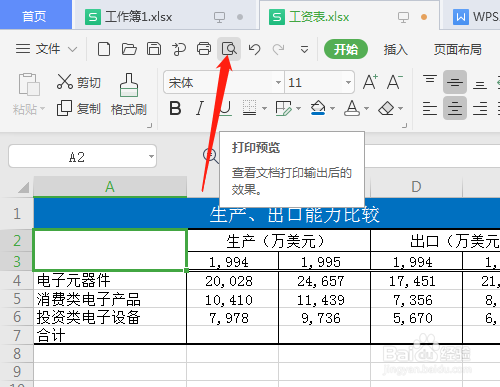
7、7. 设置效果如何可以单击打印预览图标,看效果如何,不符号要求重新设置。

时间:2026-05-01 02:13:03
1、1. 双击打开桌面上的WPS Office软件。
2、2. 单元格中按样版输入文本。
3、3. 设置标题格式,合并居中、大小、填充颜色、字颜色等。
4、4. 分别选定不同的单元格进行合并居中操作。
5、5. 选定数字,单击千分位分隔样式图标,默认有两位小数点,单击两次减少小数位数图标。单击居中图标。
6、6. 选定单元格进行边框设置,多次进行设置。
7、7. 设置效果如何可以单击打印预览图标,看效果如何,不符号要求重新设置。
