1、打开Word文档,选中形状,点击“填充”—“标准色”,选择红色,即可完成纯色填充



1、选中形状,点击点击“填充”—“其他填充颜色”,弹出对话框选择“自定义”,输入“颜色模式”,点击“确定”,即可完成自定义颜色填充


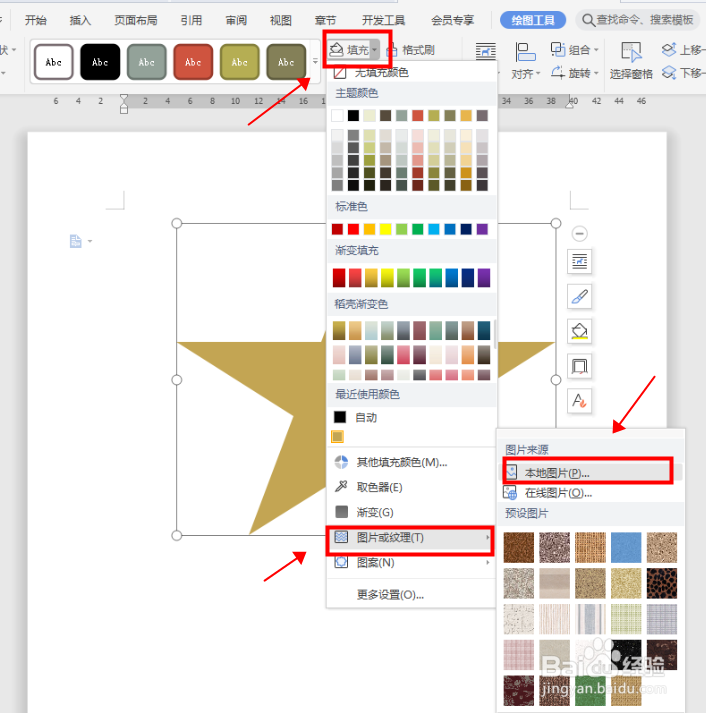
1、选中形状,点击点击“填充”—“图片或纹理”,在本地图片中选择自己需要填充的图片即可

1、选中形状,点击点击“填充”—“渐变”,在右侧“属性”—“填充与线条”中设置颜色、样式、角度等


时间:2026-04-26 10:17:18
1、打开Word文档,选中形状,点击“填充”—“标准色”,选择红色,即可完成纯色填充
1、选中形状,点击点击“填充”—“其他填充颜色”,弹出对话框选择“自定义”,输入“颜色模式”,点击“确定”,即可完成自定义颜色填充
1、选中形状,点击点击“填充”—“图片或纹理”,在本地图片中选择自己需要填充的图片即可
1、选中形状,点击点击“填充”—“渐变”,在右侧“属性”—“填充与线条”中设置颜色、样式、角度等
